インスタの最近削除済みとは、削除した投稿・リール動画・ストーリーズが完全に消える前に移される場所です。
削除から30日以内なら、プロフィールのメニューにある[アクティビティ]から復元できます(Instagramヘルプ「削除したコンテンツはどうなりますか」、2026年11月5日時点)。
ただし、ストーリーズアーカイブに保存していないストーリーズは最大24時間で自動的に削除され、削除したメッセージは復元できません。削除前なら、アーカイブや編集で足りないかも確かめられます。
この記事では、最近削除済みの仕組み、復元と完全削除の手順、見つからない時の確認点、削除とアーカイブの違い、運用代行で投稿を消す時の進め方を順に整理します。
この記事の読者向け・無料
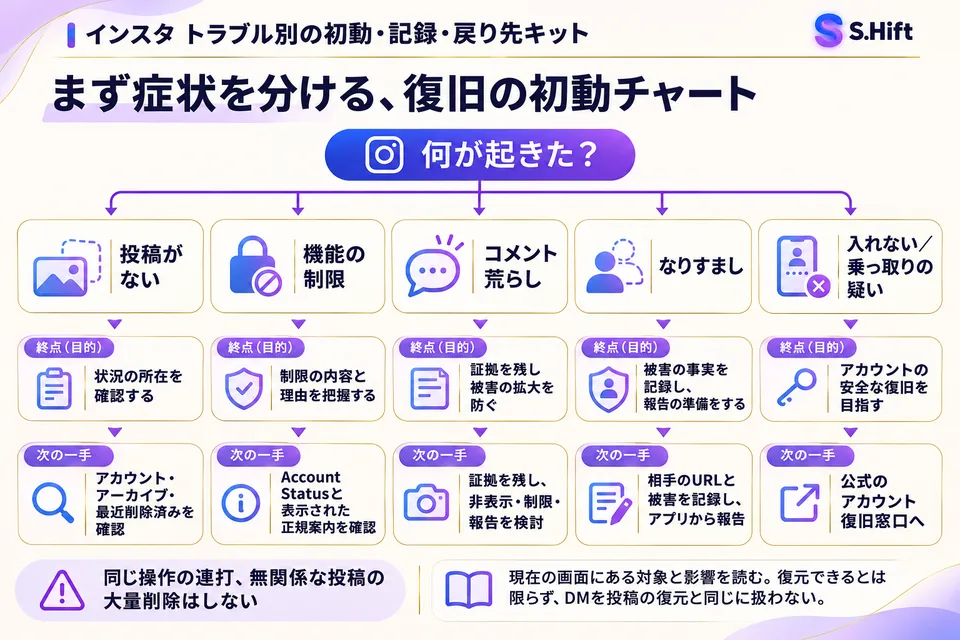
インスタ トラブル別の初動・記録・戻り先キット
中身
- 投稿が無い・制限・荒らし・なりすまし・乗っ取りの症状別の初動
- 証拠の残し方
- 公式の戻り先
- 下のボタンから LINE を友だち追加
- トークで「トラブル復旧」と送る
- インスタ トラブル別の初動・記録・戻り先キットが自動で届きます
友だち追加は無料です。届いた後はいつでもブロックできます。
LINEで「トラブル復旧」を受け取る最近削除済みとは何か
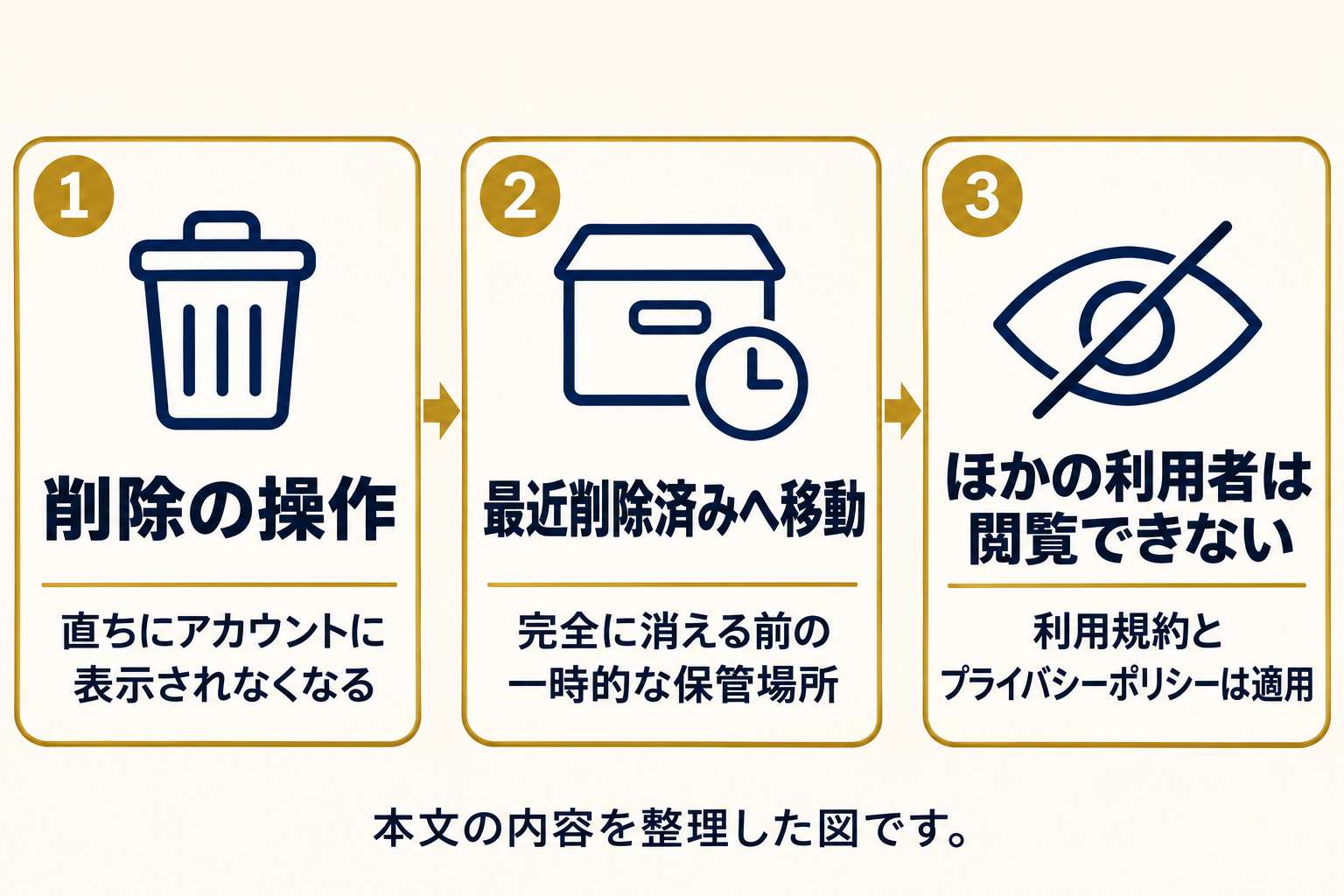
最近削除済みとは、Instagramで削除した投稿やリール動画、ストーリーズが、完全に消える前に一時的に移される保管場所のことです。
削除の操作をすると、そのコンテンツは直ちにアカウントに表示されなくなり、最近削除済みへ移動します(Instagramヘルプ)。
最近削除済みにある間、ほかの利用者がそのコンテンツを閲覧することはできません。
ただし、この期間もInstagramの利用規約とプライバシーポリシーは適用されます(Instagramヘルプ)。
削除の対象になるコンテンツには、写真・動画、リール、ストーリーズ、ハイライト、ダイレクトメッセージ、ノートがあります(Instagramヘルプ)。
このうち、削除したメッセージは復元できないと案内されています(Instagramヘルプ「削除されたInstagramの写真、動画、リール動画、ストーリーズを復元する方法」)。
削除したコンテンツが残る期間
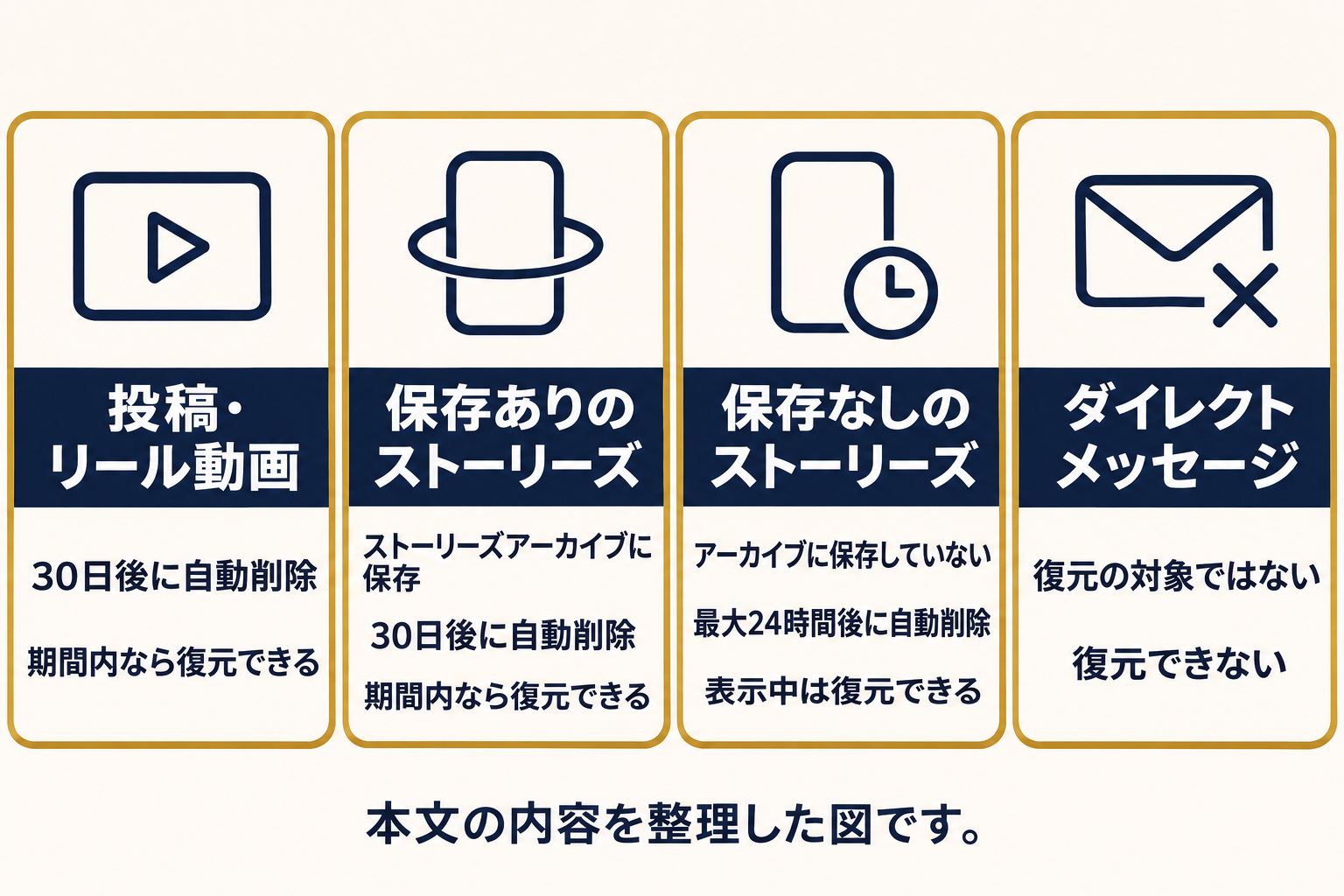
残る期間とは、削除したコンテンツを復元できる猶予のことで、公式ヘルプでは最近削除済みの内容が30日後に自動的に削除されると案内されています。
種類ごとの違いを、公式ヘルプの記載にもとづいて表にまとめます。
| 削除したもの | 最近削除済みに残る期間 | 復元 |
|---|---|---|
| 投稿(写真・動画)、リール動画 | 30日後に自動的に削除 | 期間内なら復元できる |
| ストーリーズ(ストーリーズアーカイブに保存しているもの) | 30日後に自動的に削除 | 期間内なら復元できる |
| ストーリーズ(ストーリーズアーカイブに保存していないもの) | 最大24時間後に自動的に削除 | 表示されている間は復元できる |
| ダイレクトメッセージ | 復元の対象ではない | 復元できない |
この表は、削除したコンテンツの扱いを説明したヘルプと、復元の手順を説明したヘルプの記載を整理したものです。
仮の例です。11月5日に投稿を削除した場合、30日後は12月5日です。
戻したい時は、それまでに最近削除済みを開きます。
復元できる期間と、データが完全に消えるまでの期間は別の話です。
削除処理が始まってから完了するまでに最大90日かかる場合があり、その後もバックアップにコピーが残る場合があると、公式ヘルプは説明しています(Instagramヘルプ)。
最近削除済みの開き方と復元の手順
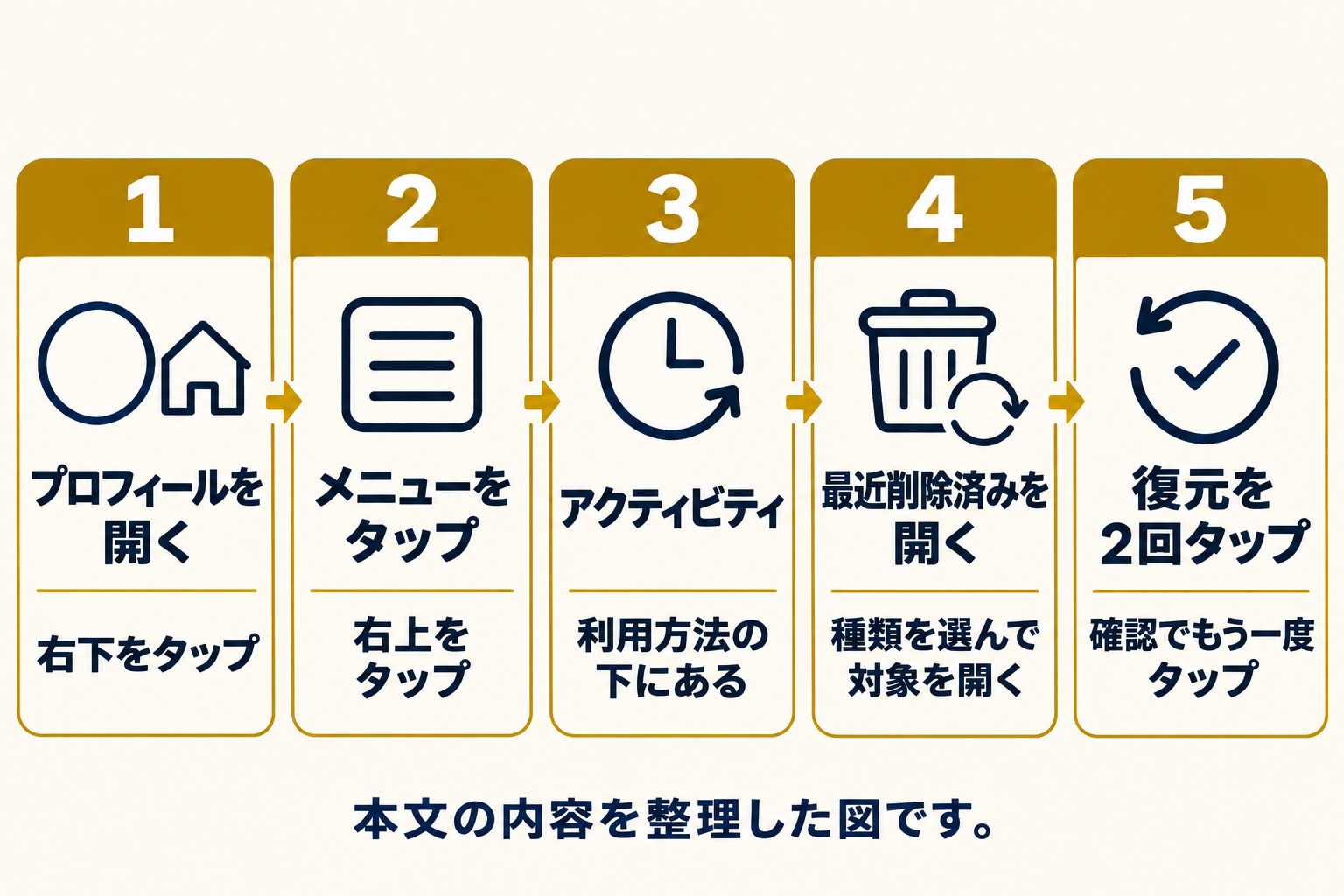
復元とは、最近削除済みにあるコンテンツを選んで、もう一度アカウントに戻す操作のことです。
最近削除したコンテンツを見るには、最新バージョンのInstagramアプリを使うよう案内されています。AndroidとiPhoneのアプリで操作できます(Instagramヘルプ)。
- 右下の[プロフィール](またはプロフィール写真)をタップして、プロフィールを開く
- 右上の[メニュー]をタップする
- [Instagramの利用方法]の下にある[アクティビティ]をタップする
- [削除済み・アーカイブ済みのコンテンツ]の中の[最近削除済み]をタップする
- 画面上部で、コンテンツの種類([投稿][リール動画と動画][ストーリーズ])をタップする
- 復元するコンテンツをタップし、[オプション]をタップする
- [復元]をタップし、確認のためもう一度[復元]をタップする
手順はInstagramヘルプの説明にもとづいています。画面の表記はアプリの更新で変わることがあるため、違って見える場合は公式ページの最新の説明に合わせます。
完全に削除する手順
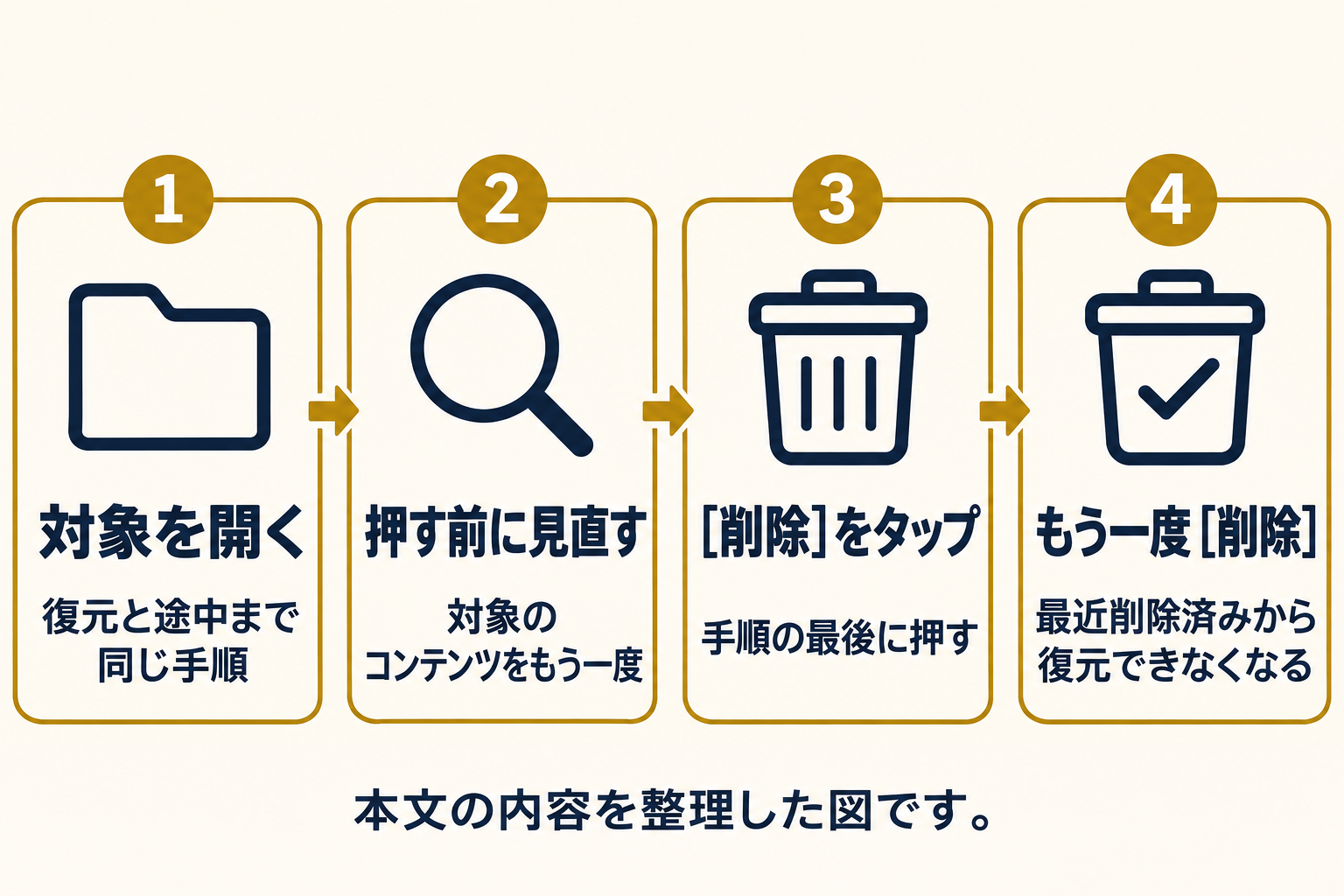
完全に削除するとは、30日を待たずに、最近削除済みのコンテンツを自分の操作で消す方法のことです。
手順は復元と途中まで同じです。上の手順1〜6で対象のコンテンツを開き、最後に[削除]をタップして、確認のためもう一度[削除]をタップします(Instagramヘルプ)。
完全に削除したコンテンツは、最近削除済みからは復元できなくなります。押す前に、対象のコンテンツをもう一度見直します。
最近削除済みに見当たらない時の確認点
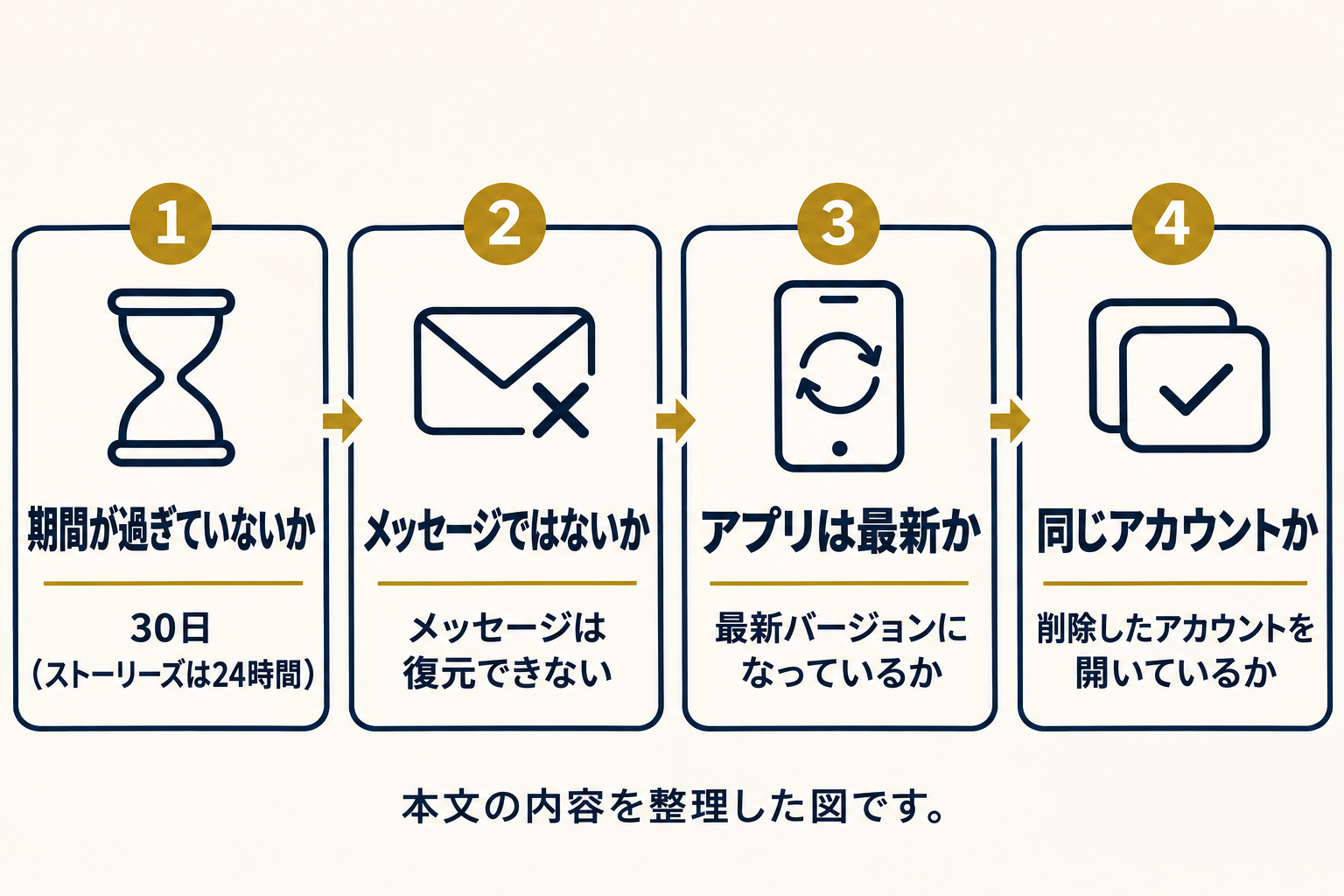
見当たらない時は、削除してから30日(ストーリーズアーカイブに保存していないストーリーズは最大24時間)が過ぎていないかを確かめます。
復元したいコンテンツが見つからない場合、削除から30日(ストーリーズは24時間)が過ぎて完全に削除された可能性があると、公式ヘルプは説明しています(Instagramヘルプ)。次の点も順に確認します。
- 削除したのがダイレクトメッセージではないか(メッセージは復元できない)
- Instagramアプリが最新バージョンになっているか
- いま開いているアカウントが、削除したアカウントと同じか
- コンテンツを最近削除していないアカウントでは、[最近削除済み]が表示されない場合がある
最後の点は公式ヘルプの注記にもとづきます(Instagramヘルプ)。アカウントの取り違えは公式の記載ではなく、この記事で足した確認項目です。
実践用の「インスタ トラブル別の初動・記録・戻り先キット」を無料で配布しています。LINE で「トラブル復旧」と送ると届きます。LINEで受け取る
削除とアーカイブの違い
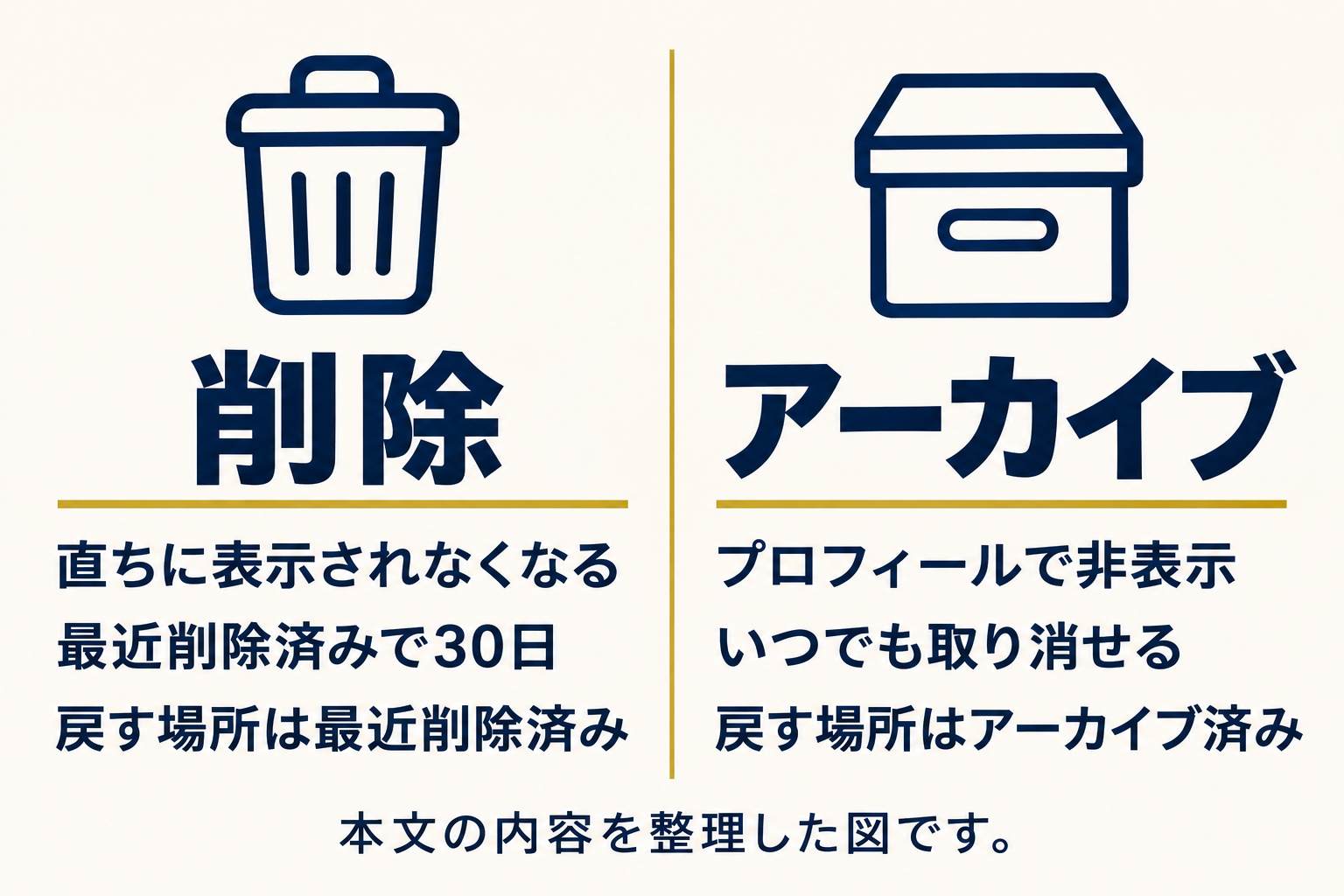
アーカイブとは、投稿を削除せずにプロフィールから非表示にする操作で、フォロワーやほかの利用者はその投稿を見られなくなります。
消す前に、削除とアーカイブのどちらが目的に合うかを選びます。公式ヘルプの記載を並べると、次のとおりです。
| 項目 | 削除 | アーカイブ |
|---|---|---|
| プロフィールでの表示 | 直ちにアカウントに表示されなくなる | プロフィールで非表示になる |
| ほかの利用者の閲覧 | 最近削除済みの間も閲覧できない | 見ることができない |
| 戻せる期間 | 最近削除済みで30日 | いつでもアーカイブを取り消せる |
| 戻す場所 | アクティビティの[最近削除済み] | アクティビティの[アーカイブ済み] |
投稿をアーカイブしても、「いいね!」とコメントはそのまま残ります(Instagramヘルプ「Instagramでシェアした投稿をアーカイブする」)。
アーカイブは、投稿を開いて右上の[オプション]から[アーカイブ]を選びます。
アーカイブした投稿を探す場所は、アーカイブしたコンテンツを見る場所の案内にまとまっています。
プロフィールへ戻す手順はアーカイブした投稿を再び表示する案内が説明しています。
目安は次のとおりです。しばらく見せたくないだけならアーカイブ、公開をやめて取り下げたいなら削除です。
文言や設定を直したいだけなら、削除せずに投稿を後から編集できる範囲をまとめた記事で足りる場合があります。
複数の投稿をまとめて削除する時の確認点
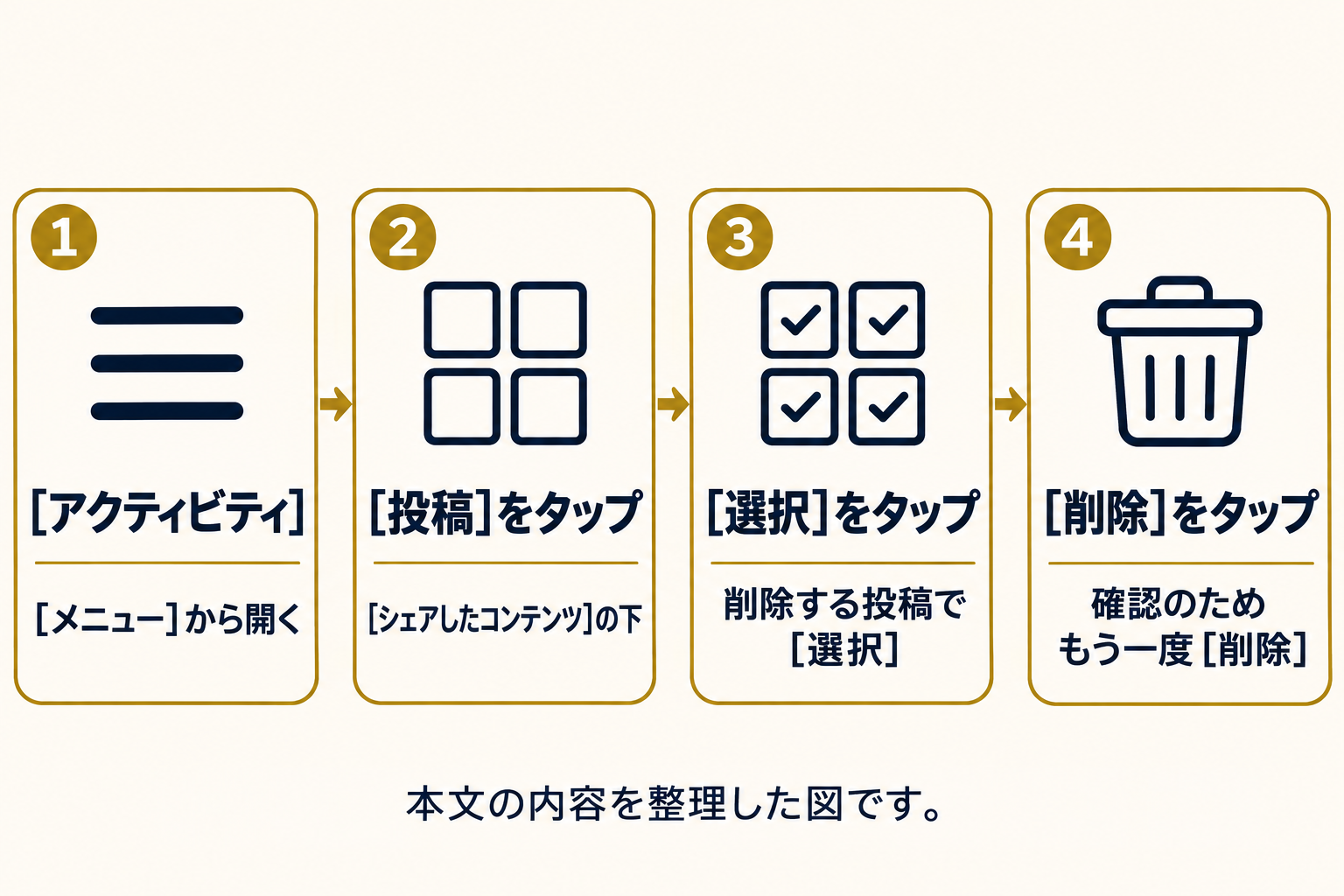
一括削除とは、アクティビティの画面で複数の投稿を選び、まとめて削除する操作のことです。
公式ヘルプが案内している手順は次のとおりです(Instagramヘルプ「Instagramでシェアした投稿を削除する」)。
- プロフィールから[メニュー]を開き、[Instagramの利用方法]の下の[アクティビティ]をタップする
- [シェアしたコンテンツ]の下の[投稿]をタップする
- 右上の[選択]をタップし、削除する投稿で[選択]をタップする
- 下部の[削除]をタップし、確認のためもう一度[削除]をタップする
投稿を絞り込む時は、[新しい順]で日時順に並べ替え、[すべての期間]で特定の期間に絞れます(Instagramヘルプ)。
まとめて消す前に、選んだ投稿が意図どおりか、画面を上から見直します。
予約投稿を直したいだけなら、予約投稿の設定と変更の手順をまとめた記事のほうが近い操作です。
運用代行でクライアントの投稿を削除する時の進め方
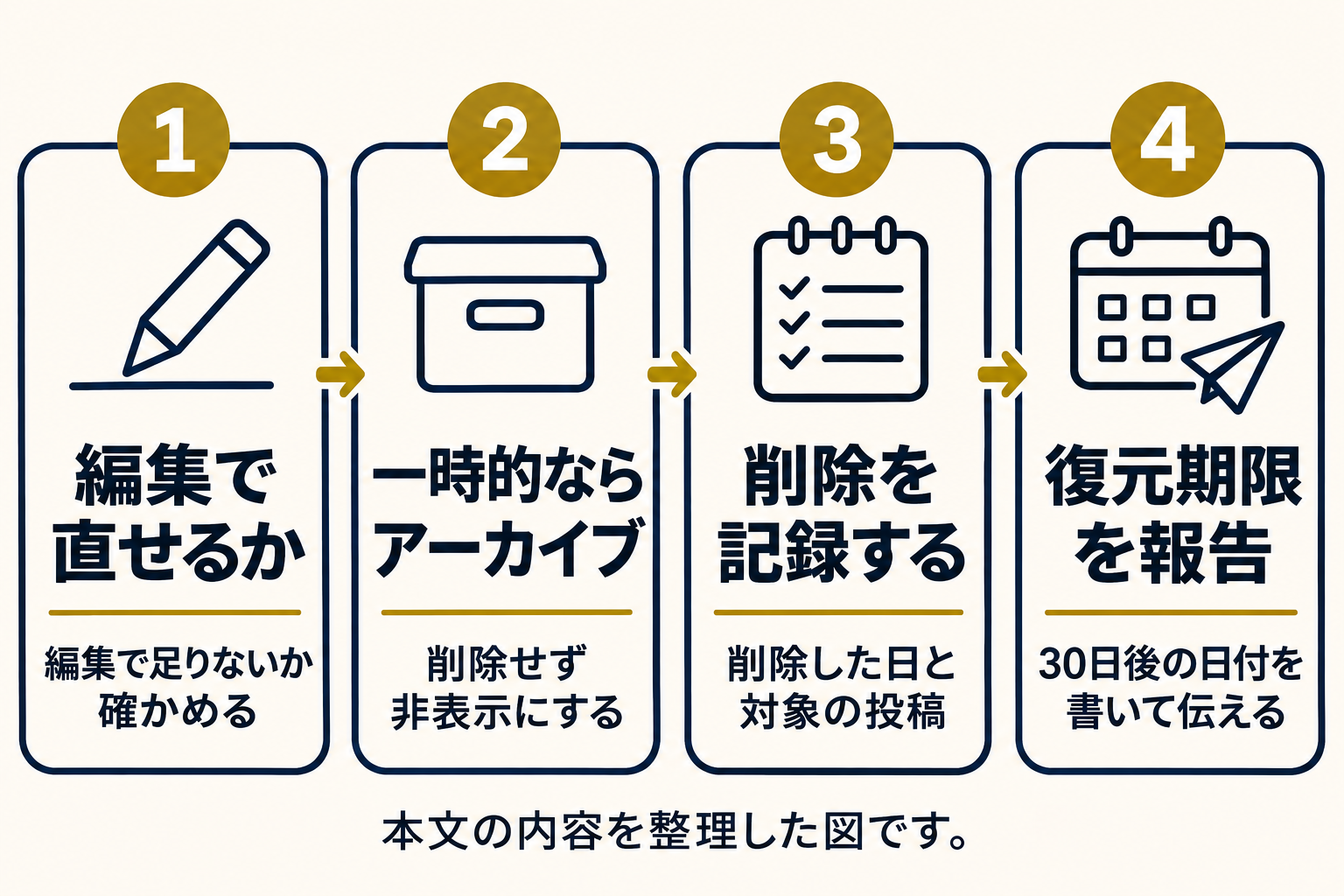
運用代行での削除とは、クライアントのアカウントで投稿を消す時に、戻せる期限と報告の内容を先に決めてから進める作業のことです。
削除はクライアントの発信物に関わる操作です。次の順に判断すると、取り返しのつかない消し方を避けられます。
- 編集で直せないかを確かめる(キャプション・タグ・代替テキストの範囲は上の記事で整理しています)
- 一時的に見せないだけなら、削除ではなくアーカイブにする
- 削除する時は、削除した日と対象の投稿を作業ログの付け方をまとめた記事の項目に沿って記録する
- 復元できる期限(30日後の日付)を、削除の報告に書いて伝える
誤投稿が起きた時の報告の順番は、誤投稿への対応をまとめた記事で整理しています。
事前に防ぐ見直し項目は、投稿前チェックリストの記事が使えます。
報告文の仮の例です。「11月5日に、価格に誤りがあった告知投稿を削除しました。Instagramの最近削除済みに残るため、30日後の12月5日までは復元できます。戻す場合はお知らせください。」日付と内容は一例です。
クライアントのアカウントを操作する権限は、パスワード共有を避ける権限の渡し方の記事や、Metaのパートナー追加の手順をまとめた記事のとおり、事前に決めた方法で受け取っておきます。
よくある質問(FAQ)
- Q1. 最近削除済みにあるコンテンツは、ほかの人に見えますか?
- 見えません。公式ヘルプによると、最近削除済みの間、ほかの利用者がそのコンテンツを閲覧することはできません(Instagramヘルプ)。
- Q2. 削除から30日を過ぎたものは戻せますか?
- 最近削除済みで見つからない場合、削除から30日(ストーリーズは24時間)が過ぎて完全に削除された可能性があります(Instagramヘルプ)。
- Q3. 削除したダイレクトメッセージも復元できますか?
- 復元できません。公式ヘルプは、削除されたメッセージは復元できないと案内しています(Instagramヘルプ)。
- Q4. 30日が過ぎると、データはすぐ完全に消えますか?
- 削除処理が完了するまでに最大90日かかる場合があり、バックアップにコピーが残る場合もあると、公式ヘルプは説明しています(Instagramヘルプ)。
- Q5. アーカイブした投稿は、最近削除済みから探しますか?
- 探す場所が違います。アーカイブした投稿は、アクティビティの[アーカイブ済み]から見ます(Instagramヘルプ)。
- Q6. 検索履歴の削除も、最近削除済みと同じ操作ですか?
- 検索履歴は別の機能で、Instagramヘルプ「Instagramの検索履歴をクリアする」に別の手順があります。見え方や注意点は検索履歴の見方と削除方法をまとめた記事で整理しています。
読み終わったら、手元に残す
インスタ トラブル別の初動・記録・戻り先キット
中身
- 投稿が無い・制限・荒らし・なりすまし・乗っ取りの症状別の初動
- 証拠の残し方
- 公式の戻り先
LINE を友だち追加して「トラブル復旧」と送ると、無料で届きます。
LINEで「トラブル復旧」を受け取るまとめ
削除したコンテンツは、直ちにアカウントから見えなくなり、最近削除済みに移ります。
投稿・リール・ストーリーズは、削除から30日以内(アーカイブに保存していないストーリーズは最大24時間)なら復元できます。メッセージは復元できません。
消す前に、編集で直せないか、アーカイブで足りないかを確かめます。
運用代行で削除する時は、記録を残し、復元できる期限を報告に書きます。
株式会社S.Lineのサービス
→ SNS運用代行を依頼したい企業様
→ 運用代行の実績・成功事例
→ Skill.On講座の詳細
→ ソウタのインスタ大学(無料)
→ Rethent me(メンズ美容)
→ フルミエール(女性向けインスタ)
運営: 株式会社S.Line