SNS運用代行で誤投稿に気づいたときは、先に「誤りの種類」を分けてから、編集・非表示・削除のどれにするかを選び、その結果をクライアントに報告します。キャプションの誤字やタグ付け、位置情報のように後から直せる誤りは、投稿の編集で直せます。写真や動画そのものの誤りや、出してはいけない内容が出た場合は、見えなくする方法を選びます。この記事では、Instagramの公式ヘルプで確認した範囲で、この選び方と、クライアントへの報告文の例、記録の残し方を整理します。
投稿前に防ぐ点検は投稿前チェックリストの記事で扱っています。この記事は、すでに投稿してしまった後の動き方に絞ります。公式ヘルプの内容は2026年10月30日に確認しました。画面の名称は端末やアプリの版で変わることがあります。
この記事の読者向け・無料
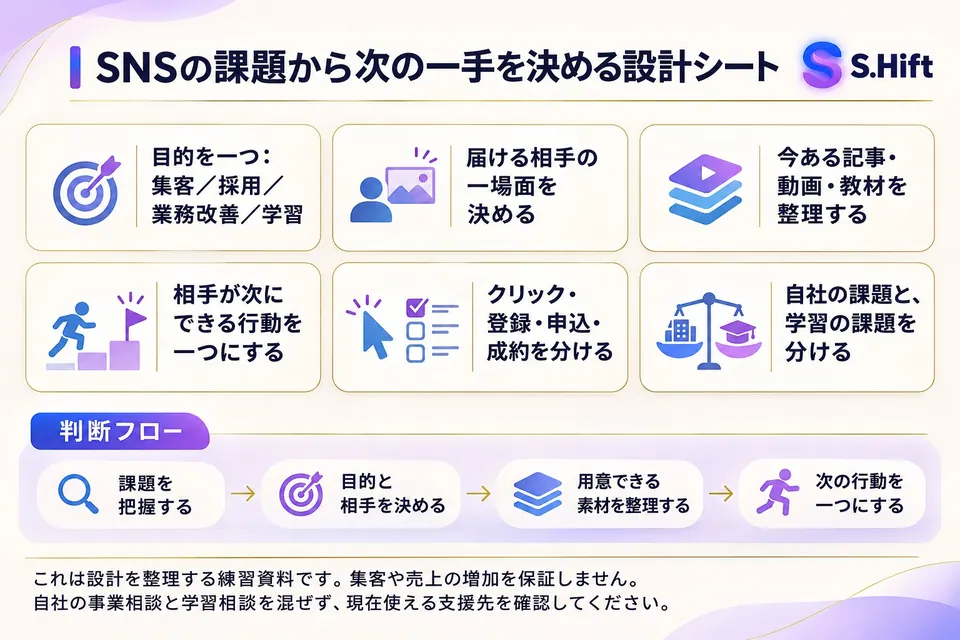
SNSの課題から次の一手を決める設計シート
中身
- 目的を1つに絞る(集客・採用・業務改善・学習)
- 届ける相手の1場面を決める
- 相手が次にできる行動を1つにする
- 下のボタンから LINE を友だち追加
- トークで「SNS設計図」と送る
- SNSの課題から次の一手を決める設計シートが自動で届きます
友だち追加は無料です。届いた後はいつでもブロックできます。
LINEで「SNS設計図」を受け取る誤投稿に気づいた直後に確認する3点
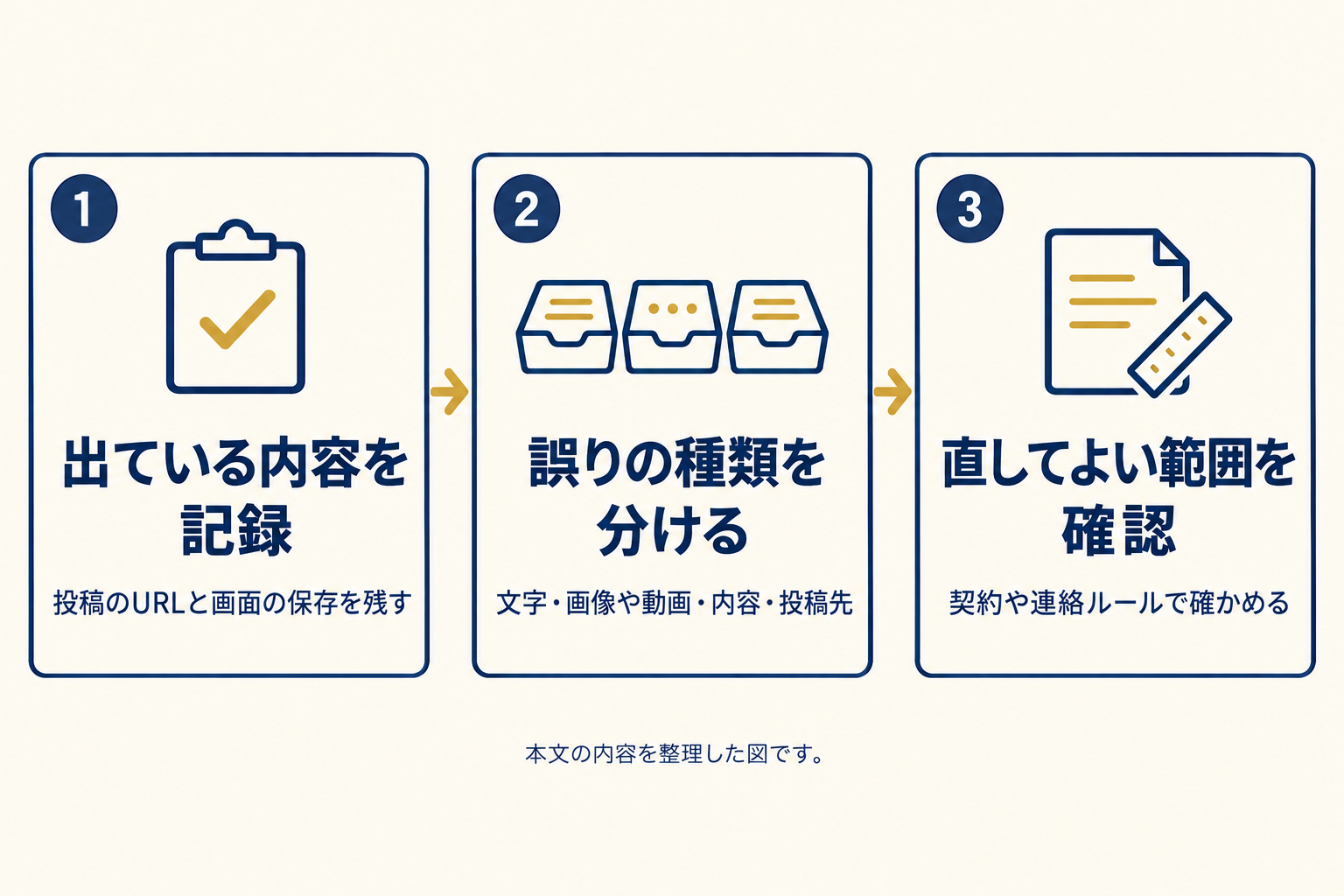
誤投稿の初動とは、削除や編集の操作に入る前に、何がどのアカウントに出ているかを記録し、誤りの種類を分け、操作してよい範囲をクライアントとの取り決めで確かめる、最初の3つの確認のことです。
慌てて削除すると、何が出ていたかの記録が残らず、クライアントへの報告ができなくなります。先に次の3点を確かめます。
- 何が、どのアカウントに、どの形で出ているか(投稿のURLと、画面の保存を残す)
- 誤りの種類は何か(文字の誤り、画像や動画の誤り、出してはいけない内容、投稿先アカウントの誤り)
- 契約や連絡ルールで、担当者が自分で直してよい範囲はどこまでか
3番目は、クライアントごとに違います。投稿を直す権限や、止める判断を誰が持つかは、あらかじめ連絡ルールの決め方の記事のように文書で決めておくと、いざというときに迷いません。決めていない場合は、直す前に連絡する、というところから始めます。
誤りの種類別:編集・非表示・削除の選び方
誤投稿の対応の選び方とは、誤りの種類ごとに、投稿を直す「編集」、プロフィールから隠す「アーカイブ」、アカウントから取り除く「削除」のどれが合うかを決める判断のことです。
次の表は、誤りの種類ごとの向く対応をまとめたものです。公式ヘルプで確認できたことは右の列に書き、確認できなかったことは「確認できなかった」と書いています。
| 誤りの種類 | 向く対応 | 公式ヘルプで確認できたこと |
|---|---|---|
| キャプションの誤字・抜け | 編集 | シェア済みの投稿のキャプションは、追加・編集・削除ができる(公式ヘルプ) |
| 人のタグ付け・位置情報の誤り | 編集 | シェア後にタグ付けでき、位置情報も追加・変更・削除ができる(タグ付け、位置情報) |
| 写真・動画そのものの誤り | アーカイブか削除のあと、正しい内容で投稿し直す | 写真や動画そのものを差し替える方法は、確認した編集関連のページには見つからなかった(投稿を編集・削除する) |
| 出してはいけない内容が出た | 先に見えなくする(アーカイブか削除)。どちらにするかはクライアントと決める | アーカイブすると、フォロワーや他の人から見えなくなる(公式ヘルプ) |
| 別のアカウントに投稿した | 投稿したアカウントで見えなくし、正しいアカウントに出し直す | 投稿は、いつでも削除できる(公式ヘルプ) |
| ストーリーズの誤り | 削除 | ストーリーズアーカイブに保存されていないストーリーズは、削除後に最大24時間で自動的に削除される(公式ヘルプ) |
表の「写真・動画そのものの誤り」の行は、確認できた範囲からの判断です。ヘルプに差し替えの記載が見当たらなかったため、投稿し直す形を提案しています。実際の画面で差し替えの操作が出る場合は、その画面の表示を優先してください。
編集で直せる誤りの進め方
編集で直す対応とは、シェア済みの投稿の[オプション]から[編集]を開き、キャプションやタグ付け、位置情報の誤りを書き換える対応のことです。
編集の手順そのものは、インスタの投稿を後から編集する方法の記事にまとめています。誤投稿の場面では、直す前に次の2つを行います。
- 直す前の画面を保存する(報告文に「何が間違っていたか」を書くため)
- 直したあと、投稿を開き直して、正しい内容になっているかを自分の目で確かめる
キャプションの編集は、公式ヘルプに、[編集]を開いてキャプションを書き換え、[完了]を選ぶ手順が示されています。編集したことが他の人にどう表示されるかは、確認したキャプションのヘルプには記載が見当たりませんでした。誤りの内容によっては、直したことをクライアントに伝えるほうが安全です。
非表示(アーカイブ)と削除の違い
アーカイブと削除の違いとは、アーカイブは投稿をアカウントに残したままプロフィールから隠す操作で、削除はアカウントから取り除いて「最近削除済み」に移す操作である、という違いのことです。
誤投稿でこの2つを選ぶときは、「あとで元に戻す可能性があるか」で考えます。
| 比べる点 | アーカイブ | 削除 |
|---|---|---|
| 他の人から見えるか | フォロワーや他の人から見えなくなる(公式ヘルプ) | アカウントに表示されなくなり、[最近削除済み]に移る(公式ヘルプ) |
| いいね・コメント | 残る(公式ヘルプ) | 削除後の扱いは、確認したヘルプには記載が見当たらなかった |
| 戻せるか | プロフィールに再び表示できる(公式ヘルプ) | [最近削除済み]に残る間は復元できる(次の章) |
誤りが軽く、内容を直して使い直せる投稿ならアーカイブが向きます。内容を二度と出さない投稿や、クライアントが取り除くことを望む投稿は削除が向きます。どちらを選ぶかは、クライアントとの取り決めに従います。
SNS運用の仕事を学びながら進めたい方は、公式LINEで学習の案内を確認できます。
実践用の「SNSの課題から次の一手を決める設計シート」を無料で配布しています。LINE で「SNS設計図」と送ると届きます。LINEで受け取る
削除したあとに戻す手順と期限
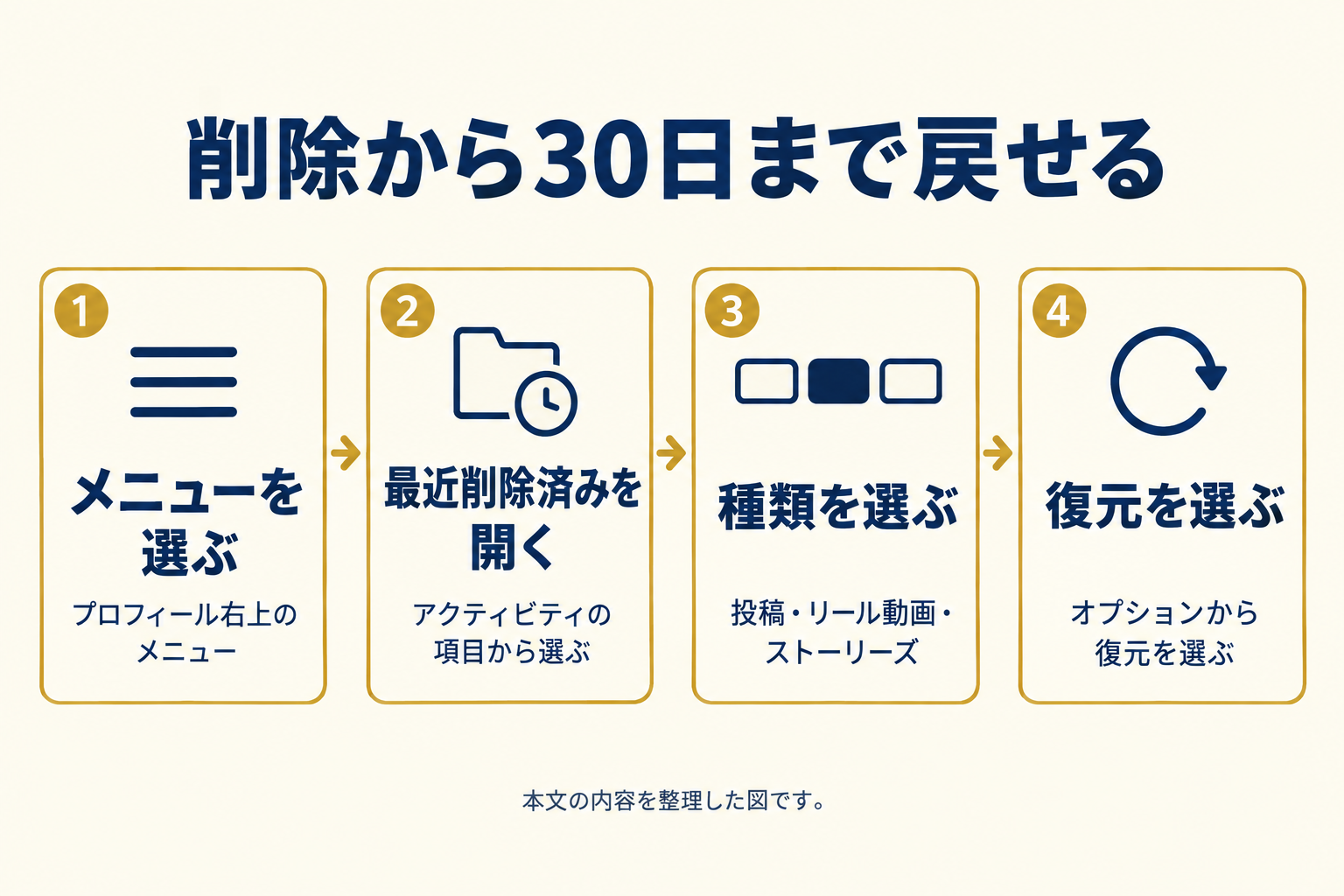
削除後の復元とは、削除した投稿やリール、ストーリーズを、アプリの[最近削除済み]から元に戻す操作のことで、戻せる期間は削除から30日までです。
公式ヘルプによると、削除したコンテンツはアカウントから直ちに取り除かれ、[最近削除済み]に移ります。[最近削除済み]の内容は30日後に自動的に削除されます。ストーリーズアーカイブに保存されていないストーリーズは、最大で24時間後に自動的に削除されます。[最近削除済み]を開けるのは、AndroidとiPhoneのアプリです。
復元の手順は、同じヘルプで次のように示されています。
- プロフィールを開き、右上の[メニュー]を選ぶ
- [アクティビティ]の項目から、[最近削除済み]を選ぶ
- 上部で、投稿・リール動画・ストーリーズのどれかを選ぶ
- 戻したいものを開き、[オプション]から[復元]を選び、もう一度[復元]を選ぶ
注意する点が1つあります。同じヘルプには、削除したダイレクトメッセージは復元できないと書かれています。投稿の誤りと、メッセージの誤送信は、対応が別になります。また、削除を急いで誤った投稿を消してしまった場合も、30日以内であれば戻せる、という点を覚えておくと落ち着いて動けます。
クライアントへの報告文の書き方
誤投稿の報告とは、何が起きたか、いまの状態、行った対応、影響の確認、再発を防ぐ方法を、クライアントが次の判断をできる形で短く伝える連絡のことです。
報告は、直したあとではなく、クライアントの判断が要る誤りなら直す前に入れます。次の表は、報告に入れる7項目と、書く内容の仮の例です。例は、営業時間を1時間長く書いてしまった場合を想定した、この記事のための仮の例です。
| 項目 | 書く内容(仮の例) |
|---|---|
| 何が起きたか | 11月8日の投稿で、営業時間の終了を「20時」とすべきところ「21時」と書いていました |
| 見つけた経緯 | 公開後に、クライアントからいただいた資料と照合して気づきました |
| いまの状態 | キャプションを編集し、正しい「20時」に直しています |
| 行った対応 | 直す前の画面を保存し、直したあとの投稿を開いて確認しました |
| 影響の確認 | 誤りを見た方から問い合わせが来ていないか、コメントとメッセージを確認しました |
| 再発を防ぐ方法 | 投稿前の照合で、営業時間は資料と一字ずつ照らし合わせます |
| お願い | お店側でも、ご案内の変更があった場合は資料の更新をお知らせください |
文面では、原因を相手のせいにしない、確認できていない影響を「ない」と言い切らない、の2点に気をつけます。影響が大きい誤りや、問い合わせへの対応が要る誤りは、炎上・クレーム初期対応の記事の流れに進みます。個人情報や他社の情報が写り込んだ場合は、個人情報保護法対応の記事を確認してください。
記録と再発防止
誤投稿の記録とは、起きた日付、種類、対応、報告した相手を作業ログに1行で残し、同じ種類の誤りが続くときに点検の項目を見直すための材料にする記録のことです。
記録は、報告文の7項目を短くした1行で足ります。たとえば、次のように書きます。
| 日付 | 種類 | 対応 | 報告 |
|---|---|---|---|
| 11月8日(仮の例) | キャプションの数字の誤り | 編集で修正し、投稿を開き直して確認 | クライアントに連絡済み |
| 11月15日(仮の例) | 別のクライアントのアカウントに投稿 | 投稿したアカウントでアーカイブし、正しいアカウントに出し直し | 両方のクライアントに連絡済み |
記録は、作業ログの付け方の記事の形式に合わせると、月次の報告や請求の説明にもつなげられます。同じ種類の誤りが続くときは、投稿前チェックリストの項目を増やします。責任の範囲や補償について契約で決めておく点は、損害賠償・免責条項の書き方の記事で扱っています。
よくある質問(FAQ)
- Q1. 誤投稿に気づいたら、まず削除してよいですか?
- 先に何が出ているかを画面の保存で記録し、契約や連絡ルールで直してよい範囲を確かめてからにします。削除しても、30日以内であれば[最近削除済み]から復元できます(公式ヘルプ)。
- Q2. 写真を間違えたときは、編集で差し替えられますか?
- 確認した編集関連のヘルプのページには、写真や動画そのものを差し替える方法は見つかりませんでした。アーカイブか削除のあとで、正しい内容で投稿し直す形を提案します。
- Q3. 削除した投稿は、いつまで戻せますか?
- 公式ヘルプでは、[最近削除済み]の内容は30日後に自動的に削除されます。ストーリーズアーカイブに保存されていないストーリーズは、最大24時間です(公式ヘルプ)。
- Q4. 誤りを見つけたことを、クライアントに言わずに直してもよいですか?
- 契約や連絡ルールで、軽い誤りは事後報告でよいと決めている場合に限ります。決めていない場合は、直した事実と内容を報告するほうが、後の信頼を損ないにくくなります。
- Q5. 誤投稿を減らすには、何から始めますか?
- 起きた誤りの種類を記録して、多い種類を投稿前チェックの項目に加えます。確認の進め方は投稿前チェックリストの記事にまとめています。
読み終わったら、手元に残す
SNSの課題から次の一手を決める設計シート
中身
- 目的を1つに絞る(集客・採用・業務改善・学習)
- 届ける相手の1場面を決める
- 相手が次にできる行動を1つにする
LINE を友だち追加して「SNS設計図」と送ると、無料で届きます。
まとめ
SNS運用代行の誤投稿は、先に記録して誤りの種類を分け、編集・アーカイブ・削除のどれにするかを選び、クライアントに報告する、という順で動きます。キャプションやタグ付け、位置情報は編集で直せます。写真や動画そのものの誤りは、確認した範囲で差し替えの記載が見当たらないため、投稿し直す形を提案します。
- 削除する前に、何が出ていたかを画面の保存で残す
- 削除しても、[最近削除済み]から30日以内なら復元できる(ストーリーズは最大24時間)
- 報告文は、起きたこと・いまの状態・対応・再発防止の順で短く書く
運用代行の仕事を学びながら進めたい方は、公式LINEで学習の案内を確認できます。
株式会社S.Lineのサービス
→ SNS運用代行を依頼したい企業様
→ 運用代行の実績・成功事例
→ Skill.On講座の詳細
→ ソウタのインスタ大学(無料)
→ Rethent me(メンズ美容)
→ フルミエール(女性向けインスタ)
運営: 株式会社S.Line