インスタの投稿を後から編集したい場面は、キャプションの誤字や付け忘れたタグに気づいたときなどです。結論から書くと、2026年10月27日に確認したInstagramの公式ヘルプでは、シェア済みの投稿について、キャプション、人のタグ付け、位置情報、写真の代替テキストを後から追加・変更できると説明されています(項目ごとの出典は下の表に示します)。入口はどれも、投稿の[オプション]から[編集]を開く操作です。
一方で、写真や動画そのものを差し替える方法は、確認したヘルプページには見つかりませんでした。この記事では、後から直せる項目を表で整理し、項目ごとの手順と、編集の前に確認しておきたい点をまとめます。SNS運用代行でクライアントの投稿を直す場面を想定し、記録の残し方にも触れます。キャプションの書き方そのものは扱いません。
この記事の読者向け・無料
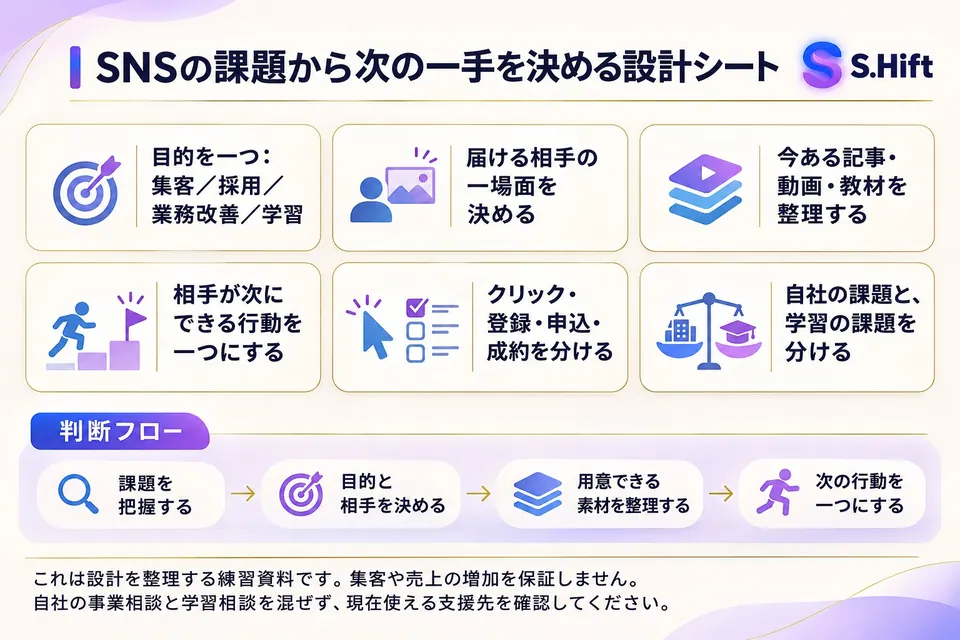
SNSの課題から次の一手を決める設計シート
中身
- 目的を1つに絞る(集客・採用・業務改善・学習)
- 届ける相手の1場面を決める
- 相手が次にできる行動を1つにする
- 下のボタンから LINE を友だち追加
- トークで「SNS設計図」と送る
- SNSの課題から次の一手を決める設計シートが自動で届きます
友だち追加は無料です。届いた後はいつでもブロックできます。
LINEで「SNS設計図」を受け取る投稿後に編集できる項目と、ヘルプで確認できなかった項目
投稿後の編集とは、すでにシェアしたInstagramの投稿の[オプション]から[編集]を開き、キャプション・人のタグ付け・位置情報・代替テキストを追加、変更、削除する操作のことです(項目ごとの公式ヘルプは下の表のとおりです)。
公式ヘルプのページごとに、編集できると書かれている項目を並べます。「ヘルプでは確認できなかった」は、できないという意味ではなく、確認した範囲に記載が見当たらなかったという意味です。
| 項目 | 公式ヘルプでの扱い | 確認したページ |
|---|---|---|
| キャプション | 追加・編集・削除ができる | 既存の投稿のキャプションを追加、編集、削除する |
| ハッシュタグ | すでにアップロードした投稿に加えるには、キャプションを編集するか、コメントに含める | Instagramでハッシュタグを使用する |
| 人のタグ付け | シェア済みの写真や動画に利用者をタグ付けできる | Instagramの投稿に利用者をタグ付けする |
| 位置情報 | 追加・変更・削除ができる | 既存のInstagram投稿の位置情報を追加または編集する |
| 代替テキスト | シェアした後に写真の代替テキストを変更できる | Instagramの投稿で代替テキストを編集する |
| 写真・動画そのものの差し替え | ヘルプでは確認できなかった | 上記5ページと「投稿を編集・削除する」のページに記載なし |
英語版のヘルプでも、キャプション、位置情報、代替テキスト、人のタグ付けの4項目は同じ趣旨で説明されています(キャプション、位置情報、代替テキスト、人のタグ付け)。
キャプションを後から編集する手順とハッシュタグの追加
キャプションの編集とは、シェア済みの投稿の[オプション]から[編集]を開き、元のキャプションを書き換える、削除する、またはキャプションのない投稿に追加する操作のことです(公式ヘルプ)。
公式ヘルプが示している手順は3段階です。
- 投稿の右上にある[オプション]を開く
- [編集]を選ぶ
- キャプションを編集、削除、追加して[完了]を選ぶ
ヘルプのページには、Androidアプリ、iPhoneアプリ、iPadアプリ、コンピューター向けなど、端末別のヘルプが用意されています。画面の見え方は端末で違う場合があるため、手元の画面で[オプション]や[編集]の位置を確かめながら進めてください(公式ヘルプ)。
ハッシュタグを付け忘れた場合は、同じ手順でキャプションに加えるか、コメントに含める方法があります。同じヘルプには、1つの投稿に使えるタグは最大5個で、6個以上を含めるとコメントが投稿されない、という記載もあります(公式ヘルプ「Instagramでハッシュタグを使用する」)。キャプションへの追加とコメントへの追加では、どちらが検索や表示に有利かまでは、ヘルプに書かれていません。
改行がうまく入らないときの対処は、別の記事で扱っています。詳しくはインスタのプロフィール・投稿で改行する方法の記事を参照してください。
人のタグ付けと位置情報を後から直す手順
人のタグ付けと位置情報の編集とは、シェア済みの写真や動画に、利用者へのタグ付けや場所の情報を追加、変更、削除する操作のことです(タグ付けのヘルプ、位置情報のヘルプ)。
人のタグ付けは、プロフィールから対象の投稿を開き、右上の[オプション]から[編集]を選びます。そのあと、投稿内の利用者をクリックして名前またはユーザーネームを入力し、メニューに出た名前を選び、右上の[完了]で保存します。他の利用者の投稿に誰かをタグ付けすることはできません(公式ヘルプ)。
位置情報は、[オプション]から[編集]を開き、[位置情報を追加]で場所を入力して[完了]を押します。すでにある位置情報を変えるときは、[削除する]を押してから新しい場所を入力します。位置情報だけを外したい場合は[削除する]を押して、[完了]で保存します(公式ヘルプ)。
| やりたいこと | ヘルプにある操作 | ヘルプにある注意点 |
|---|---|---|
| 人をタグ付けする | [編集]で投稿内の利用者を選び、名前を入力して[完了] | 非公開アカウントでタグ付けできるのは自分のフォロワーのみ。相手の設定によってはタグ付けできない場合がある |
| 位置情報を追加する | [編集]から[位置情報を追加] | 位置情報をタップした人には、同じ場所の他のコンテンツがInstagramマップで表示される。閲覧できる人は、プロフィールのプライバシー設定で決まる |
| 位置情報を変更・削除する | [編集]から[削除する]。変更は新しい場所を入力 | 最後に[完了]を押して保存する |
タグ付けや位置情報を変えると、投稿が誰にどう見えるかも変わる可能性があります。公開範囲の設定をクライアントと共有している場合は、編集の前に確認しておくと安全です。権限の渡し方は、パスワード共有を避ける手順の記事にまとめています。
代替テキストを後から変更する手順
代替テキストとは、視覚に障がいのある人のために写真の内容を文字で説明するテキストのことで、スクリーンリーダーでInstagramを使っている場合にだけ読み上げられます(公式ヘルプ)。
ヘルプによると、Instagramには物体認識技術を使った自動代替テキストがあり、この文章を自分で置き換えることで、写真の説明を改善できます。シェアした後に変更する手順は次のとおりです。
- 写真または動画の上にある[オプション]を開く
- [編集]を選ぶ
- [アクセシビリティ]を選び、ボックスに代替テキストを入力する
- [完了]で変更を保存する
ヘルプの見出しは「シェアした後に写真の代替テキストを変更する」となっています。動画の代替テキストについての説明は、確認したページには見当たりませんでした(公式ヘルプ)。代替テキストは画面に表示される文章ではないため、キャプションと同じ内容を書き写す必要があるかどうかも、ヘルプでは述べられていません。
実践用の「SNSの課題から次の一手を決める設計シート」を無料で配布しています。LINE で「SNS設計図」と送ると届きます。LINEで受け取る
ヘルプで確認できなかったこと
確認できなかったこととは、2026年10月27日に開いた公式ヘルプのページに記載が見当たらず、この記事では断定しない事項のことです。
次の3点は、確認した範囲に記載がありませんでした。書かれていないことは、できる・できないのどちらとも言い切れません。
| 気になること | 確認した範囲 | この記事での扱い |
|---|---|---|
| 写真・動画の差し替え | 編集手順の対象はキャプション、人のタグ付け、位置情報、代替テキスト。差し替えの記載なし | 方法を示さない。投稿の削除は別ページ「投稿を編集・削除する」から辿れる |
| 編集できる期間の制限 | Instagram投稿の編集期限の記載は見当たらない | 期限の有無は断定しない |
| 編集したことがフォロワーに知らされるか | 通知についての記載なし | 通知の有無は断定しない |
編集の前に確認したいこと|運用代行の場合
編集前の確認とは、投稿を直す前に、何をどの項目で変えるのか、クライアントの承認を得たか、変更前の内容を残したかを確かめる手順のことです。
キャプションや位置情報は、公開済みの投稿に表示されている内容です。直すときは、次の順で進めると記録が残ります。
- 直す項目(キャプション、タグ、位置情報、代替テキスト)と理由を決める
- 変更前の文面とタグを、スクリーンショットやテキストで保存する
- クライアントの承認が必要な内容かを確認する
- [オプション]から[編集]を開いて変更し、[完了]で保存する
- 保存後に投稿を開き直して、表示が変わったことを確かめる
- 日付、変更した項目、変更前後の内容を作業ログに残す
作業ログの項目はSNS運用代行の作業ログの付け方の記事で説明しています。PR表示を後から足す場合の考え方は、ステマ規制対応の記事が参考になります。承認の連絡手段と返信時間は連絡ルールの決め方の記事、修正した内容を報告に載せる方法は月次レポートの書き方の記事で説明しています。
投稿の直し方を含めて、SNS運用代行の実務を順番に学びたい場合は、公式LINEで案内を確認できます。
クライアントに修正内容を伝える連絡文の例(仮の例)
修正の連絡文とは、公開済みの投稿を直す前に、変更する項目と変更後の内容を伝えて承認をもらうための短い連絡のことです。
次の文面は仮の例です。公式ヘルプで確認できた編集項目の範囲に収めています。
お疲れさまです。〇月〇日の投稿について、キャプションの一部を書き換えたく、ご確認をお願いします。変更前の文面と変更後の文面を下に記載します。承認をいただいたあと、投稿の[オプション]から[編集]で修正し、変更後の表示を確認してご報告します。
変更前後の文面を並べて示すと、承認の返事が早くなります。承認の返事と変更日時は、作業ログに残してください。
よくある質問(FAQ)
- Q1. 投稿後に変更できるのは、どの項目ですか?
- 公式ヘルプで編集できると説明されているのは、キャプション、人のタグ付け、位置情報、写真の代替テキストです。項目ごとの公式ヘルプは、記事冒頭の表にまとめています。
- Q2. 写真を別の写真に差し替えることはできますか?
- 確認した公式ヘルプのページには、差し替えの手順が見当たりませんでした。できるかどうかは、この記事では断定しません。
- Q3. ハッシュタグを後から足すにはどうすればよいですか?
- ヘルプでは、キャプションを編集するか、コメントに含める方法が示されています。1つの投稿で使えるタグは最大5個という記載もあります(公式ヘルプ)。
- Q4. 非公開アカウントでも、あとから人をタグ付けできますか?
- ヘルプによると、アカウントが非公開の場合にタグ付けできるのは自分のフォロワーのみです(公式ヘルプ)。
- Q5. 編集すると、フォロワーに通知されますか?
- 確認した公式ヘルプのページには、通知についての記載が見当たりませんでした。通知の有無は断定できません。
読み終わったら、手元に残す
SNSの課題から次の一手を決める設計シート
中身
- 目的を1つに絞る(集客・採用・業務改善・学習)
- 届ける相手の1場面を決める
- 相手が次にできる行動を1つにする
LINE を友だち追加して「SNS設計図」と送ると、無料で届きます。
LINEで「SNS設計図」を受け取るまとめ
投稿後に直せる項目として、公式ヘルプはキャプション、人のタグ付け、位置情報、写真の代替テキストを挙げています。入口は投稿の[オプション]から[編集]で、変更後は[完了]で保存します。写真や動画の差し替え、編集できる期間、通知の有無は、確認した範囲に記載がなく、この記事では断定していません。
- 直す項目ごとに、公式ヘルプの手順を手元の画面で確かめる
- 編集の前に変更前の内容を保存し、承認の有無を確認する
- 編集後は投稿を開き直し、作業ログに日付と変更内容を残す
ヘルプの内容は更新されることがあるため、操作の前に最新のページを確認してください。
株式会社S.Lineのサービス
→ SNS運用代行を依頼したい企業様
→ 運用代行の実績・成功事例
→ Skill.On講座の詳細
→ ソウタのインスタ大学(無料)
→ Rethent me(メンズ美容)
→ フルミエール(女性向けインスタ)
運営: 株式会社S.Line