インスタのキャプションやプロフィールで改行できない、または保存すると改行が消えるときは、まず「入力中に分かれないのか」「貼り付けで詰まるのか」「保存後に詰まるのか」のどこで起きているかを確かめ、その場所だけを直します。
最初に試す直し方は、メモアプリで改行を入れた文章を作り、Instagramの入力欄へ貼り付けて、保存後に表示を確認することです。
空行が詰まる場合は、空行に頼らず、記号や短い行で区切る書き方に切り替えます。
Instagramの公式ヘルプでは、改行の挙動そのものを説明したページを確認できませんでした(確認日:2026年10月12日)。そのため原因は「候補」として整理しています。
アプリのバージョンや端末によって表示が異なる場合があるので、自分の画面で確かめながら進めてください。
| 原因の候補 | 症状 | 直し方 |
|---|---|---|
| 入力欄での操作 | 改行キーを押しても行が分かれない | パソコンから同じ文章を入力して結果を比べる |
| 貼り付け元の文字 | メモアプリから貼り付けると詰まる | 行末や空行の余計な空白を消して貼り直す |
| 保存後の表示 | 入力中は分かれていたのに保存後に詰まる | 空行をやめ、記号や短い行で区切る |
| 文字数 | 保存や送信が進まない(自己紹介の場合) | 150文字以内に短くする |
| 投稿キャプションの入力と表示 | キャプションだけが詰まる | 投稿前の画面で確認し、投稿後は編集で直す |
この表の直し方は、公式ヘルプに手順が書かれたものではなく、症状を切り分けるための確認作業です。
公式ヘルプで確認できたのは、自己紹介が150文字までという上限と、プロフィール編集の入口だけです。詳しくは後述の公式ヘルプの確認結果にまとめています。
この記事は2026年10月12日に、Instagramヘルプセンターの該当ページを確認して更新しました。
インスタのプロフィールで改行できないときの対処 改行が詰まる主な原因の候補は、入力欄での操作、貼り付け元の文字、保存後の表示の3つです。公式ヘルプには改行の挙動を説明したページが見当たらないため、原因は断定せず、切り分けの手順で確かめるのが現実的です。
最初の対処は、メモアプリで改行を入れた文章を作り、Instagramの入力欄へ貼り付けて、保存後の表示を確認することです。自己紹介は150文字までと公式ヘルプに書かれているため、文字数も同時に見ておきます。
この記事の要点
- ✓ 改行が反映されない原因は、入力欄・貼り付け元・保存後の表示の3か所に分けて切り分ける
- ✓ 自己紹介は150文字までと公式ヘルプに書かれている。改行や絵文字の数え方は公式ヘルプで確認できなかった
- ✓ メモアプリで文章を作って貼り付け、保存後にプロフィール画面で見え方を確認する
- ✓ 空行が詰まる場合は、記号や短い行で区切り、空行に頼らない書き方へ切り替える
- ✓ 全角スペースや記号の回避策は公式ヘルプに記載がなく、環境によって結果が変わる
この記事の読者向け・無料
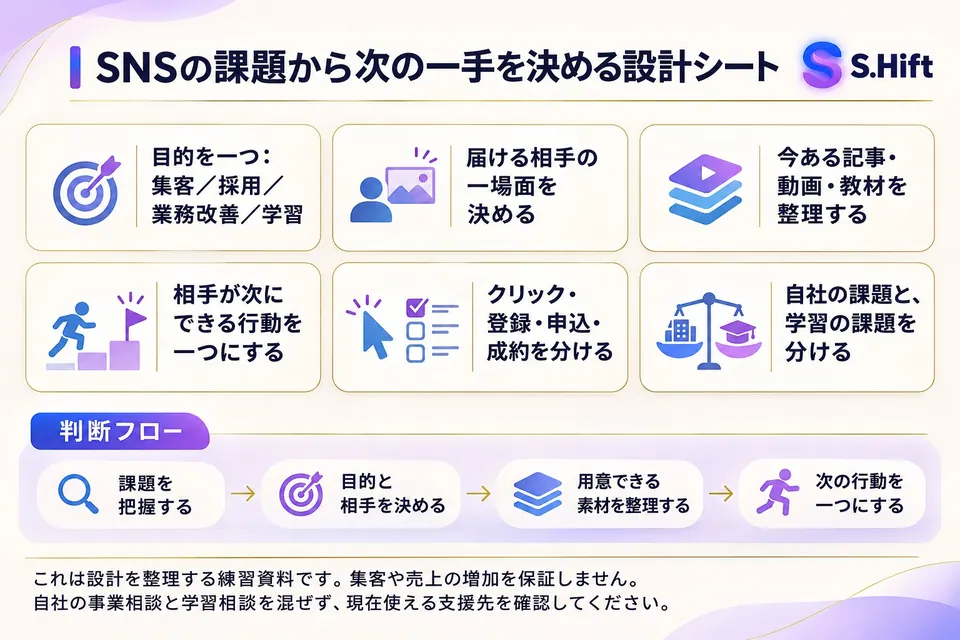
SNSの課題から次の一手を決める設計シート
中身
- 目的を1つに絞る(集客・採用・業務改善・学習)
- 届ける相手の1場面を決める
- 相手が次にできる行動を1つにする
- 下のボタンから LINE を友だち追加
- トークで「SNS設計図」と送る
- SNSの課題から次の一手を決める設計シートが自動で届きます
友だち追加は無料です。届いた後はいつでもブロックできます。
LINEで「SNS設計図」を受け取るインスタで改行できないときの切り分け手順|入力欄・貼り付け元・保存後の3か所を順に見る
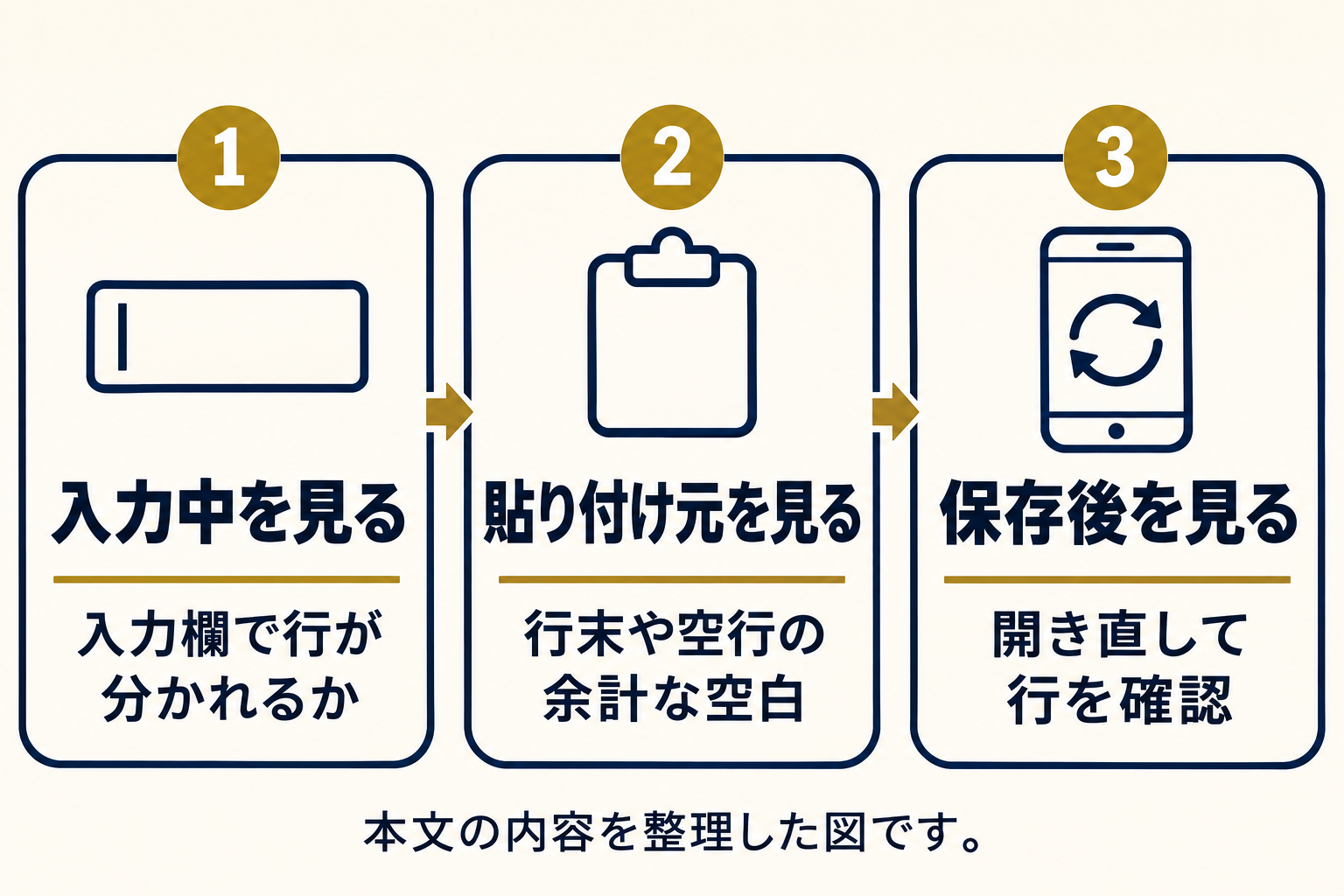
インスタの改行トラブルの切り分けとは、「入力中に分かれない」「貼り付けると詰まる」「保存後に詰まる」のどこで起きているかを特定し、その場所だけを直す進め方です。原因を一度に探さず、症状が出た場所から順にたどると、無駄な書き直しを減らせます。
改行のトラブルは、「消えた」という結果だけを見ていると原因が分かりません。
同じ「消えた」でも、入力している最中に起きているのか、保存した直後に起きているのかで、直す場所が変わります。まず次の表で、自分の症状に近い行を探してください。
| 症状 | 最初に疑う場所 | 最初に試すこと |
|---|---|---|
| 入力中に改行キーを押しても行が分かれない | 入力欄での操作 | 別の入力方法で試す。パソコンの画面から同じ文章を入力して比べる |
| 入力中は改行できたのに、保存すると詰まる | 保存後の表示 | 空行をやめて、記号だけの行や短い行で区切る |
| メモアプリから貼り付けたら詰まる | 貼り付け元の文字 | 行末や空行に余計な空白がないか確認し、貼り付け直す |
| 保存や送信の操作が進まない | 文字数 | 150文字以内か確認し、短くする |
| 別の端末で開くと見え方が違う | 端末やアプリの差 | アプリを最新版にそろえ、同じ文章を別の端末で開いて比べる |
| 投稿のキャプションだけが崩れる | キャプションの入力と表示 | 投稿前の画面で確認し、投稿後は編集で直す |
この表の「最初に試すこと」は、公式ヘルプに手順が書かれているものではなく、症状を切り分けるための確認作業です。
公式ヘルプで手順が確認できるのは、プロフィール編集の入口と、自己紹介が150文字までという上限です。詳しくは後述の公式ヘルプの確認結果にまとめました。
切り分けは「同じ文章を使い回す」と進めやすい
切り分けのコツは、確認のたびに文章を変えないことです。文章を変えると、直ったのが書き方のおかげなのか、たまたま文字数が減ったからなのか、判断できなくなります。
そこで、短い確認用の文章を1つ決め、それを使って場所ごとの結果を比べます。
確認用の文章は、3行ほどで十分です。たとえば、1行目に屋号、2行目に提供内容、3行目に連絡方法を置きます。
この3行が、入力中・貼り付け後・保存後のそれぞれでどう見えるかを記録すると、崩れが始まる場所が分かります。
- 確認用の3行をメモアプリに書き、行と行の間に空行を1つずつ入れる
- その文章を選んでコピーし、プロフィールの自己紹介欄に貼り付ける
- 保存する前に、入力欄でどう見えているかを確認する
- 保存して、プロフィール画面を開き直し、行が分かれているかを確認する
- 崩れた段階(貼り付けた直後か、保存後か)を控えて、次の節の原因に当てはめる
Instagramで改行が勝手に消えてしまう「本当の原因」とは

改行が消える原因は、現時点では公式ヘルプに「この仕様が原因」と書かれたものが確認できないため、複数の候補から絞り込むものと考えるのが安全です。入力欄での操作、貼り付け元の文字、保存後の表示、文字数の4つに分けて確かめます。
まず前提を整理します。2026年10月12日に確認した範囲では、Instagramヘルプセンターに、改行が詰まる理由や、行末の空白の扱いを説明したページは見つかりませんでした。
そのため、「行末のスペースが自動で削除される仕様です」のような言い方は、本記事では事実として扱いません。
以下は、すべて「そう考えると説明がつく候補」と、その確かめ方です。
候補1:入力欄での操作が文章に反映されていない
入力中に改行キーを押しても行が分かれない場合は、文章ではなく入力欄の操作に原因がある可能性があります。確かめるには、同じ文章を別の方法で入力します。
スマホで分からないときは、公式ヘルプが手順を載せているパソコンの画面から、同じ文章を入力して保存し、表示を比べます。
パソコンからの編集は、プロフィール情報の更新を案内するInstagramヘルプセンターのページで、プロフィール写真から「プロフィールを編集」を開き、情報を入力して「送信」する流れが案内されています。
この方法で改行が反映されるなら、原因はスマホ側の入力操作や貼り付け元にある可能性が高くなります。反映されない場合は、保存後の表示を疑います。
候補2:貼り付け元の文章に余計な文字や空白が混じっている
メモアプリやノートアプリで作った文章は、見た目では同じでも、行末に空白が残っていたり、空行の中に空白だけが入っていたりすることがあります。
貼り付け先で行が詰まる場合、この余計な文字が関係している可能性があります。
確かめるには、改行したい位置にカーソルを置いて、その行に文字や空白が残っていないかを1行ずつ見ます。空白が見つかった行は消してから貼り付け直します。
見た目では判断しにくいため、行を短くして確認用の3行で試すと、原因の行を絞り込めます。
候補3:保存後の表示で空行が詰められる
入力中は空行があったのに、保存後に詰まって見える場合は、保存後の表示で空行が詰められている可能性があります。
この場合は入力の仕方を変えても結果が変わらないため、空行に頼らず、記号や短い行で区切る書き方に切り替えるのが近道です。
空行が詰まるかどうかは、アプリのバージョンや端末で変わる可能性があります。
今日詰まっていた書き方が、後日そのまま表示されることもありえます。
切り替えた後も、定期的にプロフィール画面で見え方を確かめてください。
候補4:文字数が上限を超えている
自己紹介は、Instagramヘルプセンターの「Instagramプロフィールに自己紹介を追加する」に「150文字まで入力できます」と書かれています。改行は文字として数えられる可能性がありますが、改行や絵文字の数え方は、確認した公式ヘルプのページに記載がありませんでした。
そのため、改行を多く入れた文章は、上限に近づくほど余裕を持たせて短くするのが安全です。
保存や送信の操作が進まないときは、改行の問題ではなく文字数が原因という場合もあります。
改行を入れるほど文字数が増える可能性があるので、行数を減らしたり、1行あたりの言葉を絞ったりして、文章全体を短くして試します。
公式ヘルプで確認できたこと・確認できなかったこと(2026年10月12日確認)
この節は、Instagramヘルプセンターの該当ページで、改行や自己紹介の仕様について何が書かれているかを、確認日付きで整理したものです。公式に書かれていることと、書かれていないことを分けておくと、非公式の回避策を試すときに「どこまでが公式の情報か」を見失いません。
確認したのは、自己紹介の追加、プロフィール情報の更新、投稿前のキャプション追加を案内する3つのページです。
ページを開いて書かれていた内容と、書かれていなかった内容を表にまとめます。
| 確認したページ | 書かれていたこと | 書かれていなかったこと |
|---|---|---|
| Instagramヘルプセンターの「Instagramプロフィールに自己紹介を追加する」 | 自己紹介は150文字まで入力できる | 改行の入れ方、改行や絵文字を何文字と数えるか |
| プロフィール情報の更新を案内するInstagramヘルプセンターのページ | プロフィール写真から「プロフィールを編集」に進み、情報を入力して「送信」する流れ | 自己紹介欄の改行の挙動、行末の空白の扱い |
| Instagramヘルプセンターの「Instagramで投稿をシェアする前にキャプションを追加する」 | 投稿をシェアする前にキャプションを追加できる。シェア済みの投稿のキャプションを追加・編集する方法を案内するリンクがある | キャプションの改行の挙動、文字数の上限 |
この表の「書かれていなかったこと」は、上の3ページに限った確認結果です。
Instagramの別のページや、アプリ内の案内に記載がある可能性を否定するものではありません。
ただ、少なくとも公式ヘルプで改行の手順を調べても答えが得られない状態であることは、記事の読み方を決める前提になります。
この前提から、本記事では次のように扱いを分けます。公式ヘルプに書かれた情報は、そのまま手順や数値として使います。
書かれていない改行の挙動は、「自分のアカウントで試して確かめる」ことを前提にした回避策として紹介します。
回避策は、アプリの更新で結果が変わる可能性があるため、試した直後にプロフィール画面で表示を確認してください。
【プロフィール編】誰が見ても美しい改行を作る具体的な完全手順

プロフィールの改行は、メモアプリで行の形を作り、150文字以内に収めて貼り付け、保存後の表示で確認するという順序で整えます。空行が詰まる場合に備えて、記号や短い行で区切る方法を用意しておくと、環境が変わっても読みやすさを保てます。
プロフィールは、訪れた人があなたのアカウントを読んで、フォローするかどうかを判断する場所です。
ここで行が詰まっていると、何をしている人か、どこに連絡すればよいかが伝わりにくくなります。
この節では、改行を整える手順を、順番を変えずに実行できる形で示します。
手順1:メモアプリで文章を作り、行の形を決める
入力欄は表示が狭く、全体の形が見えにくいため、先にメモアプリで文章を作ります。ここでは、行の長さと並びを決める作業に集中します。
1行は短く、1行に1つの情報という形にすると、詰まった場合でも読みやすさが保てます。
仮の例として、街の小さな写真館のアカウントを考えます。この例は説明用の架空の設定で、実在のアカウントではありません。
メモアプリに、次のような文章を作ります。
街の小さな写真館(仮の例)
▼ 撮影メニュー
・家族写真
・プロフィール写真
▼ ご予約
プロフィールのリンクから
この仮の例は、全部で6行です。改行を数えない場合は52文字、5か所の改行を1文字ずつ数えると57文字になります。
いずれも150文字より短いため、改行の数え方が分からなくても、余裕を持って収まります。
このように、自分の文章でも「改行ありの文字数」と「改行なしの文字数」の両方を見積もっておくと、上限に近いかどうかを判断できます。
この文字数は、本記事で行った計算であり、Instagramが示した数え方ではありません。公式の上限は、前の節で確認した150文字です。
改行や絵文字の数え方は記載が確認できないため、上限ぎりぎりまで書くのは避けます。
手順2:行末と空行に余計な文字がないか確認する
貼り付ける前に、メモアプリ側で行末と空行を確認します。行の最後に空白が入っていないか、空行の中に空白だけが入っていないかを見ます。
見つけた空白は消してから、文章全体をコピーします。
確認のしかたは、各行の末尾にカーソルを移動して、文字の右に余白が残っていないかを見る方法です。
行数が少ない自己紹介なら、1行ずつ見ても負担は大きくありません。
行末に空白が残っていた場合、その行だけを先に直しておくと、貼り付けた後に原因を探す手間が減ります。
手順3:入力欄に貼り付けて、保存前に見え方を確認する
文章をコピーしたら、プロフィールの編集画面を開いて自己紹介欄に貼り付けます。
パソコンから編集する場合は、候補1で紹介したとおり、プロフィール写真から「プロフィールを編集」に進みます。
スマホのアプリでも、プロフィールから編集に進む流れは近いものの、画面の表記はバージョンによって変わる可能性があるため、「プロフィールを編集」に当たる項目を探してください。
貼り付けた直後に、入力欄で行が分かれているかを見ます。この段階で詰まっている場合は、貼り付け元に原因がある可能性が高くなります。
ここで詰まっていないのに保存後に詰まる場合は、保存後の表示が原因の可能性が高く、次の手順4に進みます。
手順4:空行の代わりに記号行や短い行で区切る
保存後に空行が詰まる場合は、空行の代わりに、見える文字を置いた行で区切ります。たとえば、項目の見出しに「▼」や「・」を使います。
先ほどの仮の例は、すでに「▼ 撮影メニュー」「▼ ご予約」という見出し行で区切っているため、空行が詰まっても、項目のまとまりは保てます。
この書き方は、公式ヘルプに手順があるものではなく、空行に頼らない文章設計の一例です。
記号は読み上げソフトや検索の対象になる文字なので、装飾の目的で並べすぎず、区切りとして必要な数にとどめます。
手順5:全角スペースを置く方法は、試して確認する
空行の位置に、全角スペースを1つだけ置いた行を作る方法があります。
見た目は空白の行ですが、文字が入った行になるため、行が詰まりにくくなる可能性があります。
ただし、この方法も公式ヘルプには記載がなく、アプリのバージョンによって結果が変わる可能性があります。
そのため効果が出る前提にはせず、試した後にプロフィール画面を開き直し、行が分かれているかを確認します。うまくいかない場合は、手順4の記号行へ戻します。
手順6:保存後にプロフィール画面を開き直して確認する
保存の操作が終わったら、いったんプロフィール画面を開き直して、実際に表示される形を確認します。
入力欄で見えている形と、プロフィールで見える形は、同じとは限りません。
確認の観点は、行が分かれているか、項目のまとまりが読み取れるか、最後の行が切れていないかの3つです。
確認で崩れが見つかったら、崩れた位置を控えます。先頭付近か、記号の前後か、リンクの直前かによって、直す内容が変わります。
直したらまた保存して、同じ観点で確認します。この往復を、確認用の3行で行っておくと、本番の文章でやり直す手間が少なくなります。
iPhone・Android・パソコン別|改行できないときに見る場所
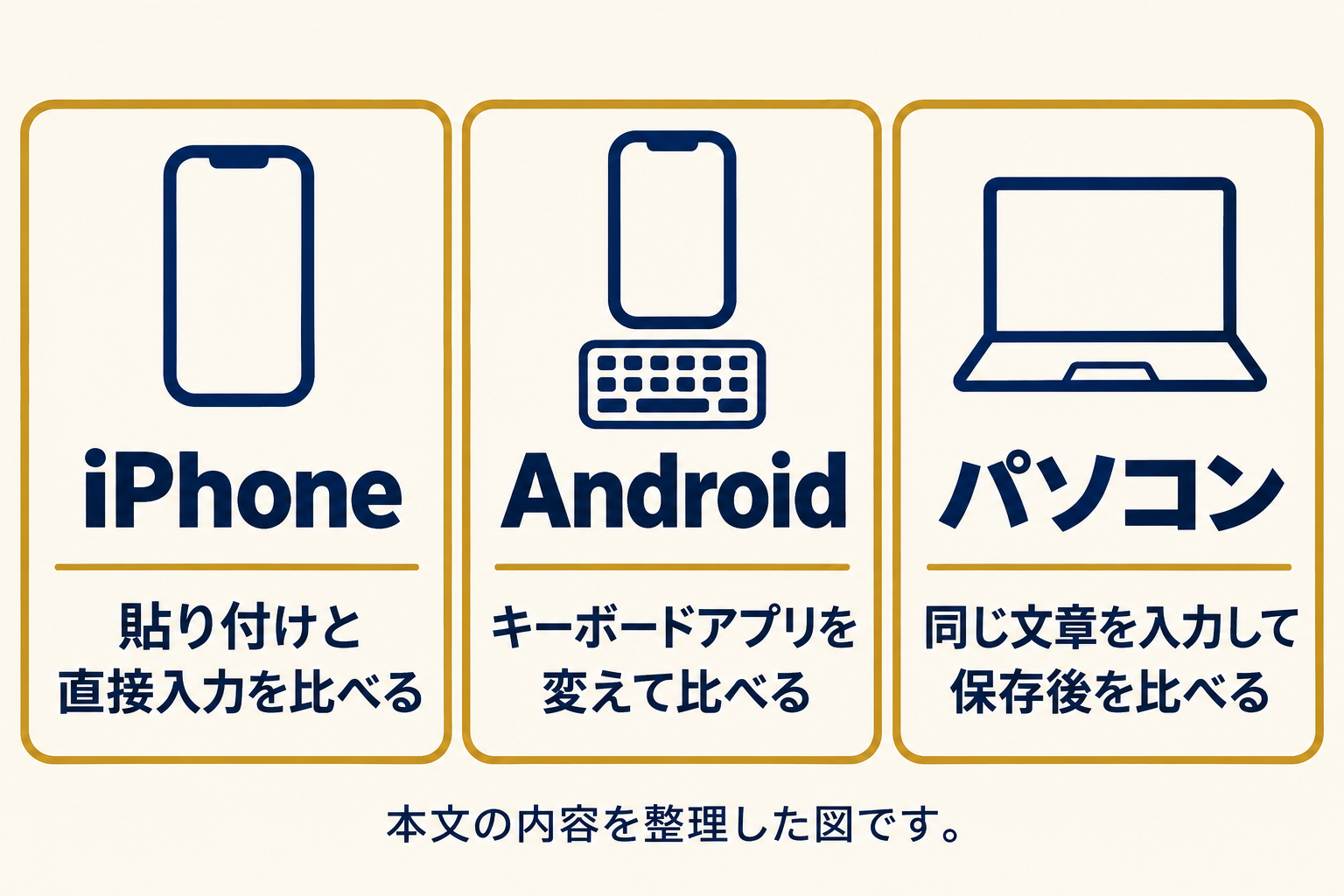
端末別の確認とは、iPhone、Android、パソコンのどれで編集したかによって、見る場所を変える進め方です。公式ヘルプで端末別の改行手順は確認できなかったため、ここでは端末ごとに「何を比べるか」を整理します。
どの端末でも、確認の順序は変わりません。入力欄、貼り付け元、保存後の表示、文字数の順に見ます。
ただし、端末ごとに比べやすい項目が違うため、疑う順番に少し違いが出ます。
| 端末 | 編集の入口 | 先に比べること | 注意すること |
|---|---|---|---|
| iPhone | アプリのプロフィールから編集に進む(画面の表記はバージョンで変わる可能性がある) | メモアプリで作った文章を貼り付けた場合と、アプリ内で直接入力した場合の違い | 公式ヘルプに端末別の改行手順はなく、見え方はアプリの更新で変わる可能性がある |
| Android | iPhoneと同様に、アプリのプロフィールから編集に進む(表記は機種やバージョンで変わる可能性がある) | 使っているキーボードアプリを変えたときの違い、メモアプリから貼り付けた場合の違い | 機種やキーボードアプリによって改行キーの表示が異なるため、結果は一律ではない |
| パソコン | 候補1で紹介した、プロフィール写真から「プロフィールを編集」に進む流れ | スマホで崩れる文章を、パソコンで入力して保存したときの違い | 公式ヘルプに改行の手順は書かれていないため、Enterキーなどの結果は試して確認する |
表の使い方は次のとおりです。スマホで崩れるときは、パソコンから同じ文章を入力して、結果を比べます。
パソコンでは崩れないのにスマホで崩れるなら、入力欄の操作か貼り付け元が原因の候補になります。
どちらでも崩れるなら、保存後の表示を疑い、空行に頼らない書き方へ切り替えます。
端末によってキーボードの動きが異なるのは事実ですが、どの端末でどう動くかは公式ヘルプで確認できていません。
そのため、端末名だけで「この端末は改行できる」と決めつけず、自分の端末で確かめた結果を優先してください。
【投稿キャプション編】改行が詰まるときの整え方と直し方
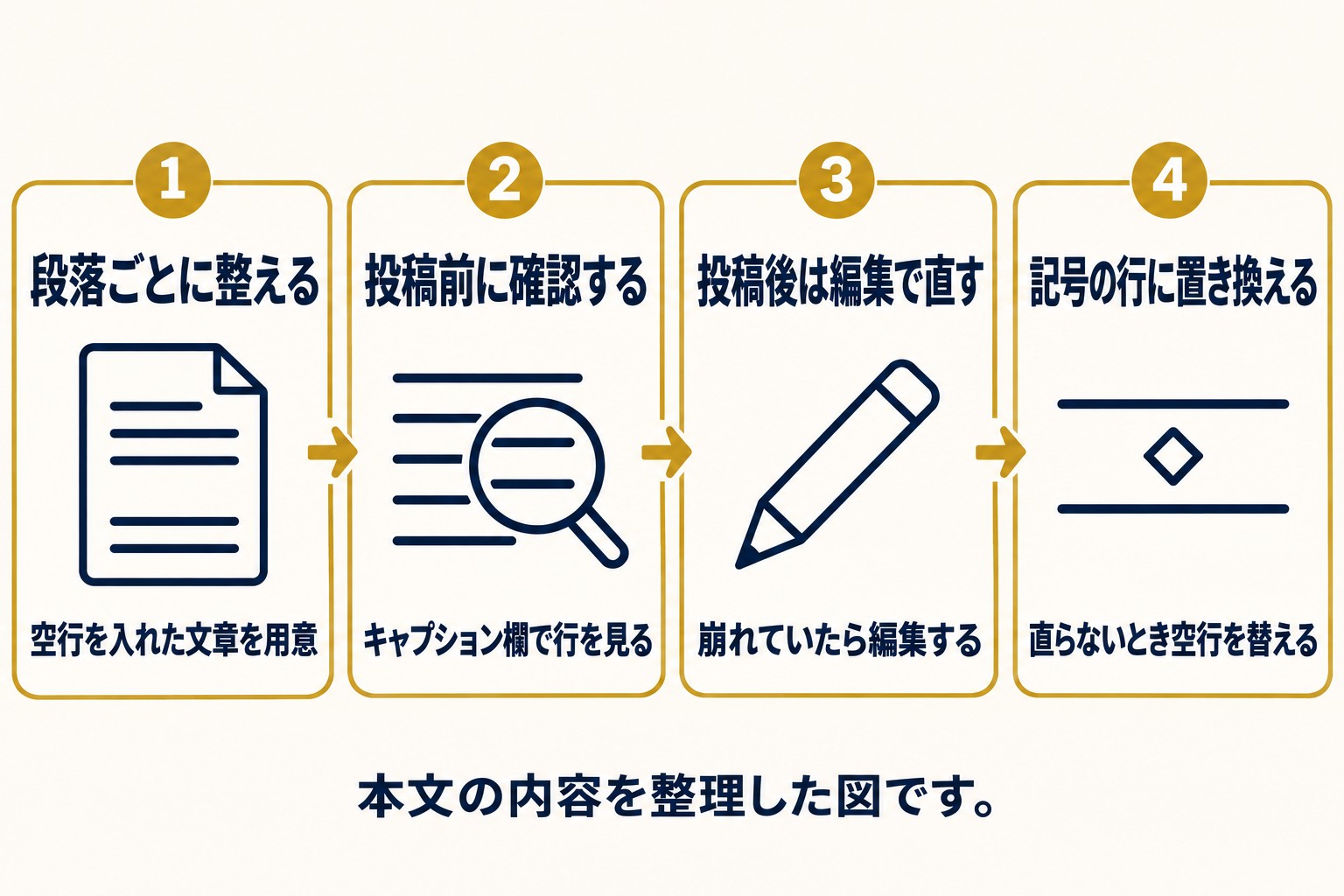
投稿キャプションの改行は、プロフィールと同様に、文章を先に整えてから貼り付け、投稿前の画面で確認する流れで整えます。投稿後に崩れに気づいた場合は、キャプションの編集で直せます。公式ヘルプには、キャプションの追加と編集を案内するページがあります。
キャプションは、プロフィールよりも長い文章を載せることが多く、改行の崩れが読みやすさに直結します。
公式ヘルプでは、Instagramヘルプセンターの「Instagramで投稿をシェアする前にキャプションを追加する」で、投稿をシェアする前にキャプションを追加する流れと、シェア済みの投稿のキャプションを追加・編集する方法を案内するリンクが示されています。
キャプションが詰まるときは、投稿前の画面で行の分かれ方を確認し、投稿後に崩れていたら編集で直します。
ただし、改行の挙動と文字数の上限は、このページには書かれていませんでした。
投稿前に整える:段落ごとに空行を入れた文章を用意する
キャプションは、段落単位で考えると整えやすくなります。1つの段落に、1つの話題だけを入れます。
段落の最初に結論を置き、次に理由や補足を続けると、途中で行が詰まっても、読み取れる形になります。
仮の例として、写真館の投稿キャプションを考えます。1段落目に「家族写真の撮影メニューを紹介します」と書き、2段落目に撮影の流れ、3段落目に予約方法を書きます。
段落の間にはメモアプリで空行を入れます。この3段落は、空行が詰まっても、それぞれの冒頭が話題の切り替わりを示します。
投稿前の画面で、行の分かれ方を確認する
文章を貼り付けたら、シェアする前に、キャプション欄で行が分かれているかを確認します。この時点で詰まっている場合は、貼り付け元の空白を疑います。
投稿してから直すより、投稿前に直すほうが、フォロワーの目に崩れた状態が触れる時間を減らせます。
投稿後に崩れていたら、編集で直す
投稿してから崩れに気づいた場合は、キャプションの編集で直します。
公式ヘルプのキャプション追加のページには、シェア済みの投稿のキャプションを追加・編集する方法を案内するリンクがあります。
編集の画面は、アプリのバージョンによって異なる可能性があるため、投稿のメニューから編集に当たる項目を探してください。
編集して保存したら、投稿を開き直して、行の分かれ方を確認します。直らない場合は、空行を記号の行に置き換えます。
たとえば、段落の切れ目に「・」や「▼」だけの行を置くと、空行が詰まっても、区切りの位置が見えます。
長いキャプションは、先頭の数行で要点が分かる形にする
キャプションは長くなるほど、途中の改行よりも、冒頭の見せ方が重要になります。
冒頭の1〜2行に、投稿の要点を入れておくと、続きを読むか判断する材料になります。
改行が詰まったとしても、冒頭に結論があれば、投稿の趣旨は伝わります。
冒頭に結論を置く方法は、改行の対処と別の工夫です。ただ、改行が思うように反映されない環境では、文章の構造で読みやすさを補う考え方が役に立ちます。
投稿の計画から整えたい場合は、SNS運用代行の投稿カレンダーの作り方で、投稿の設計手順を確認できます。この記事の次の節では、空行に頼らない設計をまとめます。
プロフィールや投稿の書き方を、SNS運用代行などの仕事に活かす学習に関心がある方は、学習の案内を公式LINEで確認できます。
実践用の「SNSの課題から次の一手を決める設計シート」を無料で配布しています。LINE で「SNS設計図」と送ると届きます。LINEで受け取る
コメントや名前欄などで改行できないときの考え方
コメントや名前欄で改行できないときは、改行の手順を探すより、1行で意味が通る短い文に書き直すほうが現実的です。公式ヘルプで、これらの入力欄の改行を扱ったページは確認できなかったため、入力欄ごとの手順は示せません。
この記事で扱ってきたプロフィールの自己紹介と投稿のキャプションは、公式ヘルプに入口が案内されています。
一方、コメントなどの入力欄については、改行の手順を示した公式ヘルプのページを今回は確認できていません。そのため、入力欄ごとの手順を示すことは控えます。
代わりに、どの入力欄にも使える考え方を示します。第一に、1つの文に1つの内容だけを入れます。
第二に、文の区切りは句点で示し、改行がなくても区切りが分かるようにします。
第三に、番号を付けた箇条書きが必要なときは、「1.」「2.」のように文頭に番号を書き、改行に頼らずに順序を伝えます。
たとえば、コメントで予約の流れを伝えたい場合は、「1. プロフィールのリンクを開く。2. 日時を選ぶ。3. 内容を入力する。」のように、1つの文章の中に番号を入れます。改行が反映されても、されなくても、順序が伝わる書き方です。
入力欄ごとの違いに振り回されないために、この形を持っておくと安心です。
空行が詰まっても読みやすい|改行に頼らない文章設計
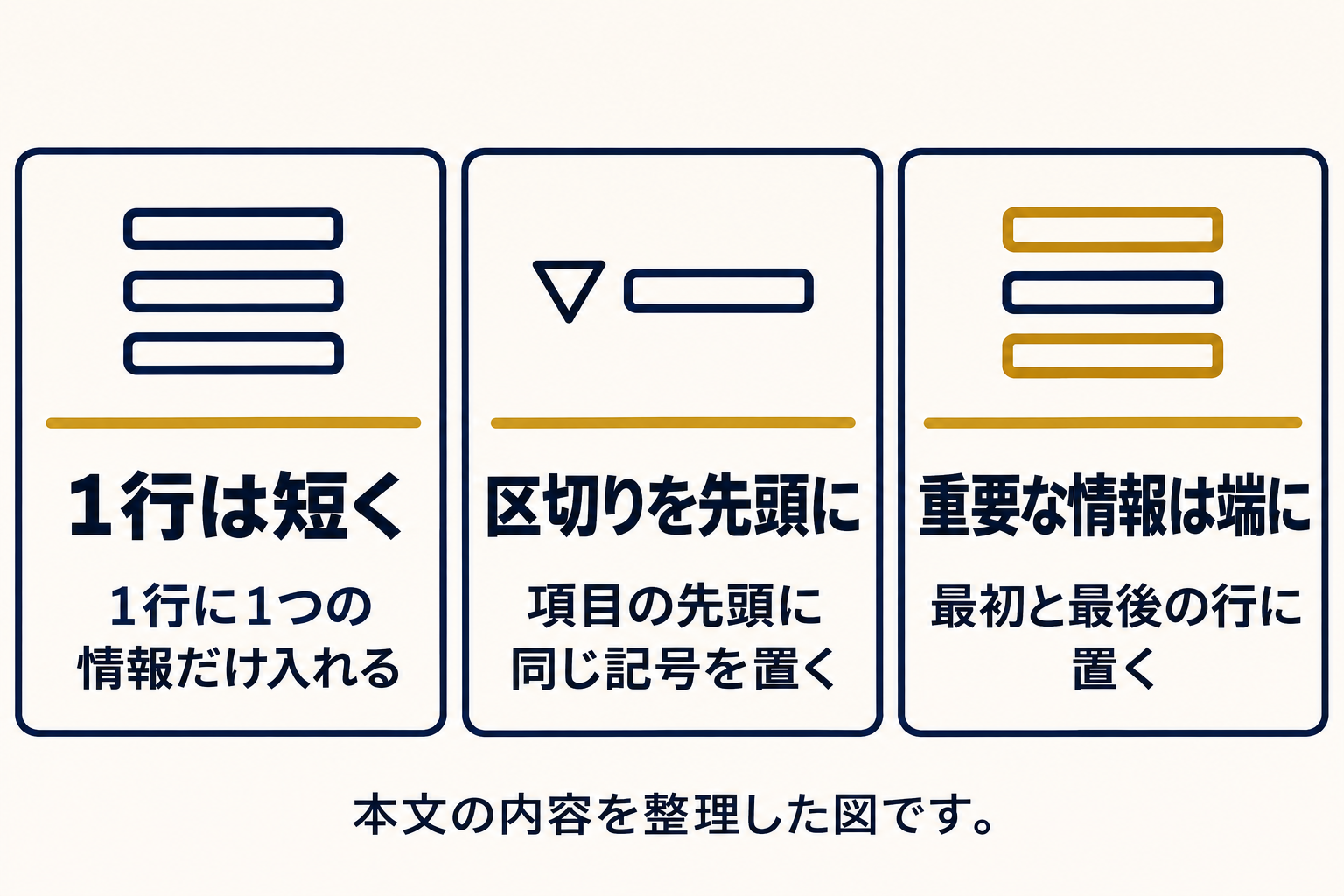
改行に頼らない文章設計とは、空行が詰まったり消えたりしても、情報の区切りが読み取れるように、行の長さ・記号・語順を整える考え方です。改行の挙動が環境で変わる可能性がある以上、改行ありきの文章より、変化に強い文章のほうが長く使えます。
改行の挙動は、公式ヘルプに書かれていないため、将来の更新で変わるかもしれません。
そこで、改行が効いても効かなくても、読み取れる形を目指します。
ここでは、プロフィールを例に、設計の考え方を3つに分けて示します。
考え方1:1行を短くし、1行に1つの情報だけを入れる
長い1行は、改行が消えたときに、前後の行とつながって読みづらくなります。
1行を短くして、1行に1つの情報だけを入れると、行が詰まっても、情報が混ざりにくくなります。
仮の例の「・家族写真」「・プロフィール写真」は、この考え方に従った行です。
考え方2:区切りの文字を、見出しの先頭に置く
「▼」「■」「・」のような区切りの文字を、各項目の先頭に置くと、空行がなくても、項目の始まりが分かります。
同じ記号を、役割ごとに決めて使い分けると、読む人は記号を手がかりにして、項目の種類を判断できます。見出しの前に「▼」、項目の前に「・」といった具合です。
考え方3:重要な情報を、最初と最後に置く
行が詰まって全体が読みにくくなった場合でも、最初の行と最後の行は目に入りやすいと考えられます。
何をしているアカウントかを最初の行に、連絡や予約の方法を最後の行に置くと、全体が崩れても、最低限の情報が伝わる形になります。
以下は、同じ内容を「改行に頼る書き方」と「改行に頼らない書き方」で書いた、仮の例です。説明用の架空の文面で、実在のアカウントではありません。
| 書き方 | 文面(仮の例) | 空行が詰まったときの読み取りやすさ |
|---|---|---|
| 改行に頼る書き方 | 家族写真を撮影しています。 撮影メニューは家族写真とプロフィール写真です。 ご予約はプロフィールのリンクからお願いします。 | 文が長くつながり、どこで話題が変わるか分かりにくい |
| 改行に頼らない書き方 | 街の小さな写真館 ▼ 撮影メニュー ・家族写真 ・プロフィール写真 ▼ ご予約 プロフィールのリンクから | 記号が区切りを示すため、項目のまとまりが読み取れる |
| 語順と句点で区切る書き方 | 街の小さな写真館です。撮影は家族写真とプロフィール写真。ご予約はプロフィールのリンクから。 | 1文が短く、句点が区切りを示すため、空行がなくても話題の切り替わりが分かる |
表の「改行に頼る書き方」は、空行で話題を区切る前提の文章です。
空行が詰まると、読点の少ない長い1文になり、話題の切り替わりを示す手がかりが残りません。
一方、「改行に頼らない書き方」は、詰まっても記号が区切りを示すため、読み取れる範囲が広がります。
他のアカウントがプロフィールをどう見せているかは、インスタの競合アカウント分析のやり方で扱う観察の視点が役に立ちます。
また、事業の紹介をプロフィールに載せる場合は、個人事業主のインスタ集客の記事で、何を載せるかの考え方を確認できます。
プロフィール全体の設計は、インスタのハイライト整理術も参考になります。
改行を直したあとの見直しチェックリスト|保存後に確認する観点
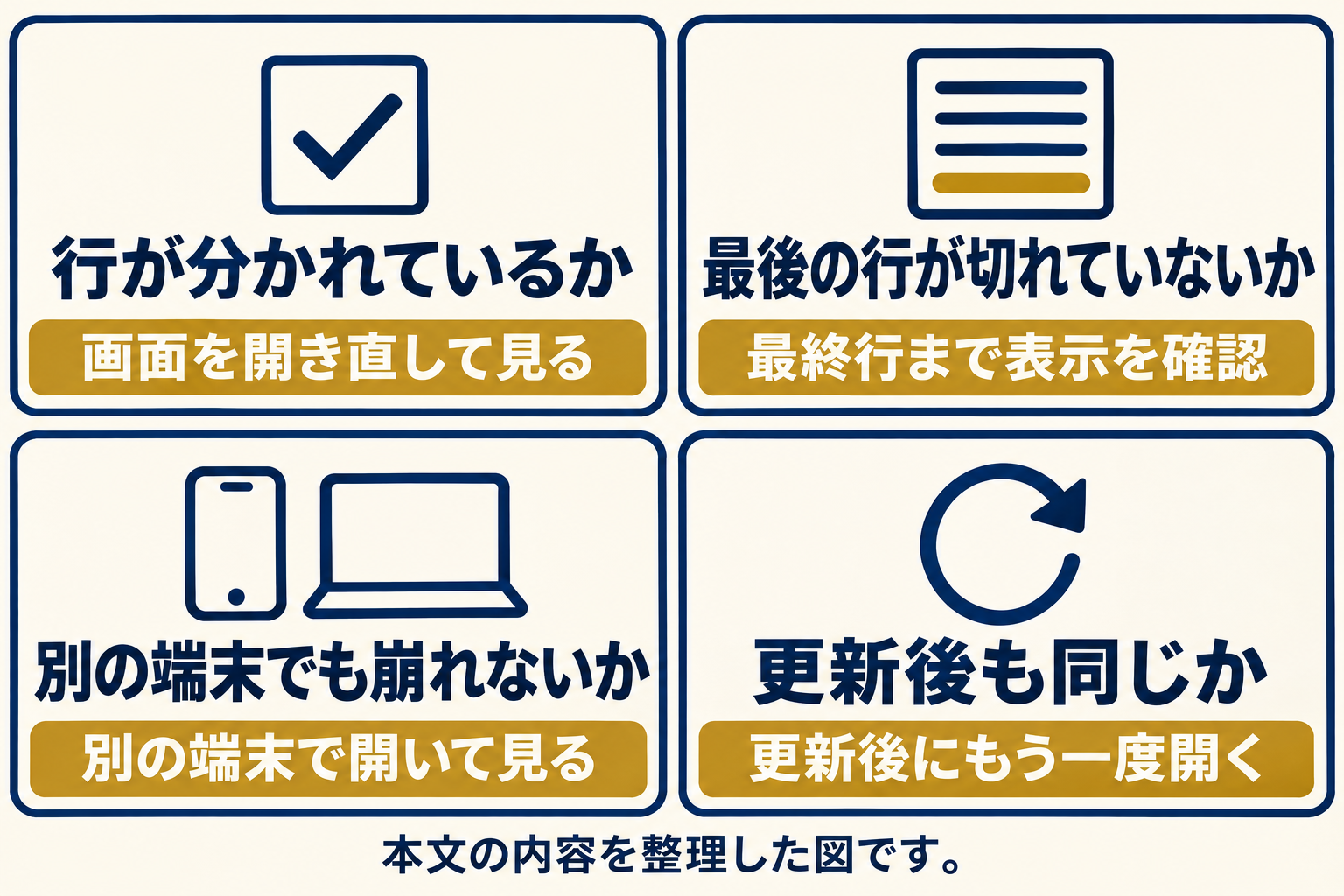
見直しのチェックリストとは、改行を整えて保存した後に、実際の表示を確認するための観点をまとめた表です。入力欄で整えただけでは安心できないため、保存後のプロフィール画面や投稿画面で、同じ観点で確認します。
改行の修正は、直したつもりで終わらせず、保存後の表示で確認して初めて完了します。
次の表は、確認の観点と、見つかった崩れの直し方をまとめたものです。
| 確認の観点 | 確認の方法 | 崩れていたときの直し方 |
|---|---|---|
| 行が分かれているか | プロフィール画面を開き直して、行の切れ目を見る | 空行を記号の行に置き換えて、保存し直す |
| 項目のまとまりが読み取れるか | 記号の位置を見て、項目の始まりが分かるか確認する | 見出しの先頭に同じ記号をそろえて置く |
| 最後の行が切れていないか | 最終行まで表示されているか確認する | 文字数を減らし、150文字以内に収める |
| 別の端末でも崩れないか | パソコンや別のスマホで、同じプロフィールを開く | 端末ごとの差が大きい箇所は、記号で区切る形に変える |
| リンクや連絡先が読み取れるか | 予約や連絡の案内が、最後に見えているか確認する | 案内の行を短くして、末尾にまとめる |
| アプリを更新した後も同じか | 更新の後に、もう一度プロフィール画面を開く | 見え方が変わっていれば、手順4からやり直す |
この表は、確認のたびに同じ観点で見られるよう、固定の観点をそろえたものです。
観点が毎回変わると、前回より良くなったのか悪くなったのか判断できません。表の観点を、更新のたびに順番に確かめてください。
改行を直したことで、プロフィールの見られ方が変わったかを調べたい場合は、インサイトなどの数値を見ます。
見方の基本は、Instagram分析ツールの記事で、反応を測る指標の考え方はInstagramエンゲージメント率の記事で扱っています。
ただし、改行の修正だけで数値が動くとは限らないため、変えた箇所と時期を控えて、変化を見ます。
よくある質問(FAQ)
- Q1. インスタのプロフィールで改行できないのは、なぜですか。
- 原因は断定できません。公式ヘルプで改行の挙動を説明したページは確認できなかったためです。入力欄での操作、貼り付け元の文字、保存後の表示、文字数の4つに分けて、1つずつ確かめてください。
- Q2. iPhoneとAndroidで、改行のやり方は違いますか。
- 端末別の改行手順は、公式ヘルプで確認できませんでした。違いがあるかどうかは、同じ文章を両方の端末で入力して、保存後の表示を比べて確かめます。
- Q3. 自己紹介は何文字まで入力できますか。
- Instagramヘルプセンターの「Instagramプロフィールに自己紹介を追加する」に、150文字まで入力できると書かれています。改行や絵文字の数え方は、このページに記載がありません。
- Q4. パソコンから編集すると、改行できますか。
- パソコンからのプロフィール編集は、プロフィール情報の更新を案内するInstagramヘルプセンターのページで案内されています。改行が反映されるかどうかは公式ヘルプに書かれていないため、試して保存後の表示を確認してください。
- Q5. 投稿したあとに、キャプションの改行を直せますか。
- Instagramヘルプセンターの「Instagramで投稿をシェアする前にキャプションを追加する」に、シェア済みの投稿のキャプションを追加・編集する方法を案内するリンクがあります。編集の画面はアプリのバージョンで異なる可能性があるため、投稿のメニューから編集に当たる項目を探してください。
- Q6. 全角スペースを置く方法は、使ってもよいですか。
- 試すこと自体はできますが、公式ヘルプに記載がなく、結果は環境によって変わる可能性があります。使う場合は、保存後にプロフィール画面を開き直して確認し、崩れるなら記号の行に切り替えてください。
まとめ:改行を制する者はInstagramを制する
インスタで改行できない、あるいは改行が消えるときは、入力欄・貼り付け元・保存後の表示・文字数の4つに分けて確かめます。
公式ヘルプで確認できたのは、自己紹介が150文字までという上限と、プロフィール編集の入口です。
改行の挙動は公式ヘルプで確認できなかったため、原因は候補として扱いました。
- 確認用の短い文章を決め、入力中・貼り付け後・保存後の見え方を比べて、崩れる場所を特定する
- メモアプリで行末と空行の余計な空白を消し、150文字に余裕を持たせて貼り付ける
- 空行が詰まる場合は、記号の行や短い行で区切り、改行に頼らない書き方に切り替える
- 全角スペースの方法は公式ヘルプに記載がないため、保存後に見え方を確認してから使う
- 直したあとは、プロフィール画面を開き直し、決めた観点で毎回同じように確認する
次にやることは、確認用の3行をメモアプリに書いて、自分のプロフィールで試すことです。
結果を控えておけば、アプリが更新されて見え方が変わったときも、どこが変わったかを短時間で確認できます。

SNS運用代行の学習について知りたい方は、公式LINEで案内を確認できます。
Skill.Onの学習の内容や進め方は、公式LINEで確認できます。
在宅ワークを叶えたいなら、Skill On(スキル・オン)で今の働き方を変える!
Skill.On(SNS運用代行スキル講座)は、SNS運用代行のスキルを学ぶための講座です。学習の内容や進め方は、公式LINEで案内を確認できます。
Skill.Onに関心がある方は、まず公式LINEで学習の案内を確認してください。
学習の内容について、公式LINEで案内を確認できます。
読み終わったら、手元に残す
SNSの課題から次の一手を決める設計シート
中身
- 目的を1つに絞る(集客・採用・業務改善・学習)
- 届ける相手の1場面を決める
- 相手が次にできる行動を1つにする
LINE を友だち追加して「SNS設計図」と送ると、無料で届きます。
LINEで「SNS設計図」を受け取るあわせて読みたい関連記事
株式会社S.Lineのサービス
→ SNS運用代行を依頼したい企業様
→ 運用代行の実績・成功事例
→ Skill.On講座の詳細
→ ソウタのインスタ大学(無料)
→ Rethent me(メンズ美容)
→ フルミエール(女性向けインスタ)
運営: 株式会社S.Line