インスタの予約投稿は、Meta Business Suiteで投稿日時を指定して設定します。パソコンでは「Create post」から投稿先にInstagramを選び、「Scheduling options」で日時を決めて「Schedule」を押します。
この記事では、パソコンとスマートフォンアプリそれぞれの手順、予約後の変更、公開されない時の確認点を整理します。SNS運用代行でクライアントのアカウントに予約する場面も想定します。画面の表示は変わることがあるため、2026年10月31日に確認したMetaの公式ヘルプをもとに書いています。
この記事の読者向け・無料
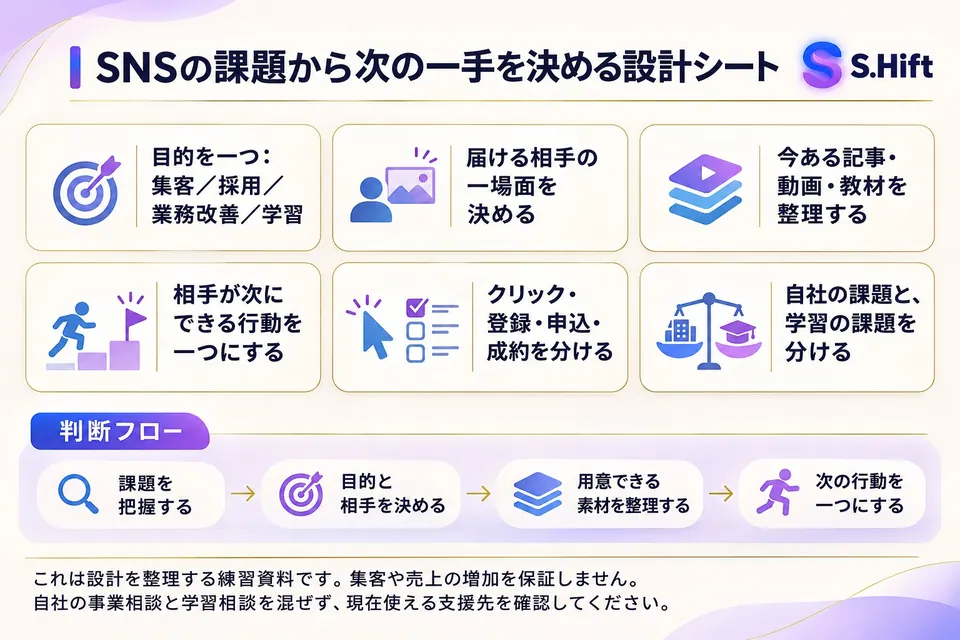
SNSの課題から次の一手を決める設計シート
中身
- 目的を1つに絞る(集客・採用・業務改善・学習)
- 届ける相手の1場面を決める
- 相手が次にできる行動を1つにする
- 下のボタンから LINE を友だち追加
- トークで「SNS設計図」と送る
- SNSの課題から次の一手を決める設計シートが自動で届きます
友だち追加は無料です。届いた後はいつでもブロックできます。
LINEで「SNS設計図」を受け取るインスタの予約投稿とは
インスタの予約投稿とは、投稿の内容と公開する日時をあらかじめ設定しておき、その日時に自動で公開されるようにする機能のことです。
Metaの公式ヘルプでは、Meta Business Suiteで投稿を作成し、日時を決めて予約できると案内されています。詳しくはCreate and Manage Posts in Meta Business Suite on Desktopに書かれています。
運用代行では、クライアントの営業時間や担当者の稼働時間と、公開したい時間がずれることがあります。予約投稿を使うと、投稿を作る日と公開する日を分けられます。
予約する前に必要な権限
予約に必要な権限とは、投稿先のInstagramアカウントに対して、Meta Business Suite上で投稿を作成できると認められている権限のことです。
画面ごとに、公式ヘルプが示す条件は次のとおりです。クライアントのアカウントに予約する場合は、先にこの権限を受け取っておく必要があります。
| 使う画面 | 公式ヘルプが示す条件 | 出典 |
|---|---|---|
| パソコン(Meta Business Suite) | 投稿先のPageまたはInstagramアカウントの「Full control」か「Content」の権限 | パソコン版の公式ヘルプ |
| スマートフォンアプリ | FacebookとInstagramのアカウントを管理するよう割り当てられた、少なくとも部分的なアクセス | アプリ版の公式ヘルプ |
権限の種類そのものは、About Business Portfolio and Business Asset Permissions in Meta Business Suiteにまとまっています。
運用代行でパスワードを共有せずに権限を受け取る流れは、Metaのパートナー追加手順の記事で整理しています。
パソコンでインスタの投稿を予約する手順
パソコンでの予約とは、ブラウザでMeta Business Suiteを開き、投稿を作成する画面で公開日時を指定して「Schedule」を押す操作のことです。
公式ヘルプが示す流れは次のとおりです。確認日は2026年10月31日で、出典はパソコン版の公式ヘルプです。
- Meta Business Suite(business.facebook.com)を開く
- ホームか「Content」タブから「Create post」を押す
- 「Post to」で、投稿先にInstagramのプロフィールを選ぶ
- 「Media」で写真を追加する(Instagramへの投稿は写真10枚までと書かれています)
- 「Post details」で本文を入力する。ハッシュタグや場所も追加できる
- 「Scheduling options」で公開する日時を選ぶ
- 最後に「Publish」「Schedule」「Finish later」のうち、予約なら「Schedule」を押す
日時を選ぶ画面の「Active times」を押すと、直近7日間にフォロワーがFacebookとInstagramでよく反応していた時間が、おすすめとして表示されると説明されています。これは候補を示す機能で、その時間に公開すれば成果が出るという意味ではありません。
複数のアカウントを運用している場合は、手順3で投稿先を間違えないことが最も大事です。投稿先の選択は、保存する前に見直します。
スマートフォンアプリで予約する手順
アプリでの予約とは、Meta Business Suiteのモバイルアプリで投稿を作成し、「Schedule for later」で公開日時を指定する操作のことです。
公式ヘルプが示す流れは次のとおりです。出典はSchedule Facebook and Instagram content on Meta Business Suite mobile appで、確認日は2026年10月31日です。
- アプリの下部メニューから「Content」を押す
- 上部で、投稿の種類(Posts、Reels、Stories)を選ぶ
- 「Create」を押し、本文とメディアを追加する
- 「Next」を押す
- 「Schedule for later」を押し、公開する日時を選ぶ
- 「Schedule」を押して完了する
予約した内容は、アプリの「Planner」で公開予定日のところに表示されると書かれています。パソコンでもアプリでも、予約したあとに表示された日時が意図どおりかを、その場で確かめておきます。
実践用の「SNSの課題から次の一手を決める設計シート」を無料で配布しています。LINE で「SNS設計図」と送ると届きます。LINEで受け取る
予約した投稿を変更・取り消す方法
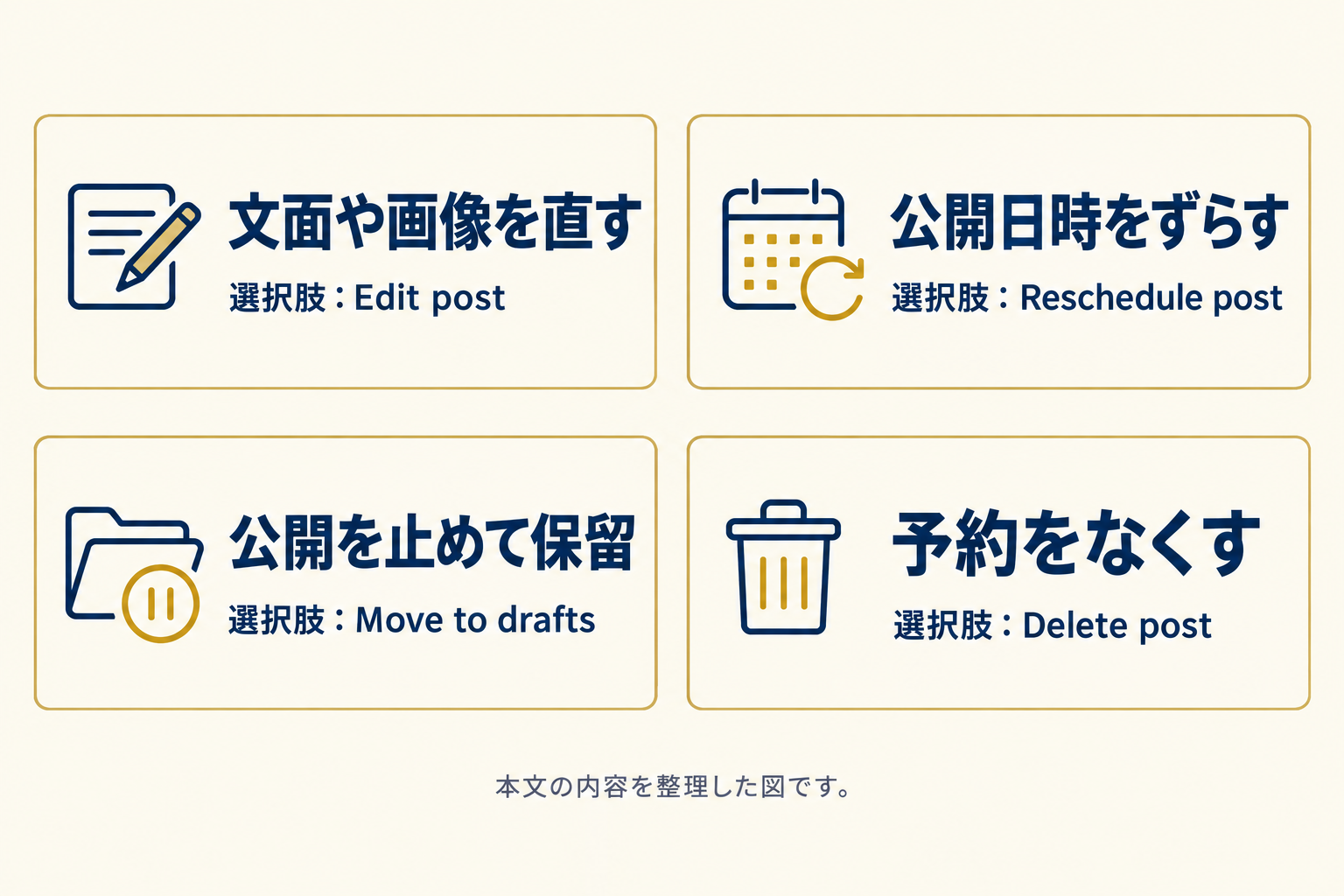
予約の変更とは、すでに予約済みの投稿について、内容の編集、日時の変更、下書きへの移動、削除のいずれかを行うことです。
パソコンでは、「Content」から「Posts & reels」タブを開き、状態別のタブで「Scheduled」を選びます。投稿の「...」から「Manage post」を押すと、次の選択肢が出ると説明されています。出典はパソコン版の公式ヘルプです。
| やりたいこと | 公式ヘルプに書かれた選択肢 | 使いどころ |
|---|---|---|
| 文面や画像を直す | Edit post | クライアントから修正の指示が来た時 |
| 公開日時をずらす | Reschedule post | 公開の予定が変わった時 |
| いったん公開を止めて保留する | Move to drafts | 確認が終わるまで、公開させたくない時 |
| 予約そのものをなくす | Delete post | 投稿を取りやめる時 |
スマートフォンアプリでは、「Content」で「Scheduled」を選び、「Reschedule post」から新しい日時を選んで「Schedule」を押します。出典はReschedule posts and stories on Meta Business Suite mobileです。この画面からは、内容の編集、複製、削除もできると説明されています。
誤った内容を公開してしまった場合の動き方は、誤投稿が起きた時の対応の記事にまとめています。
予約した投稿が公開されない時の確認点
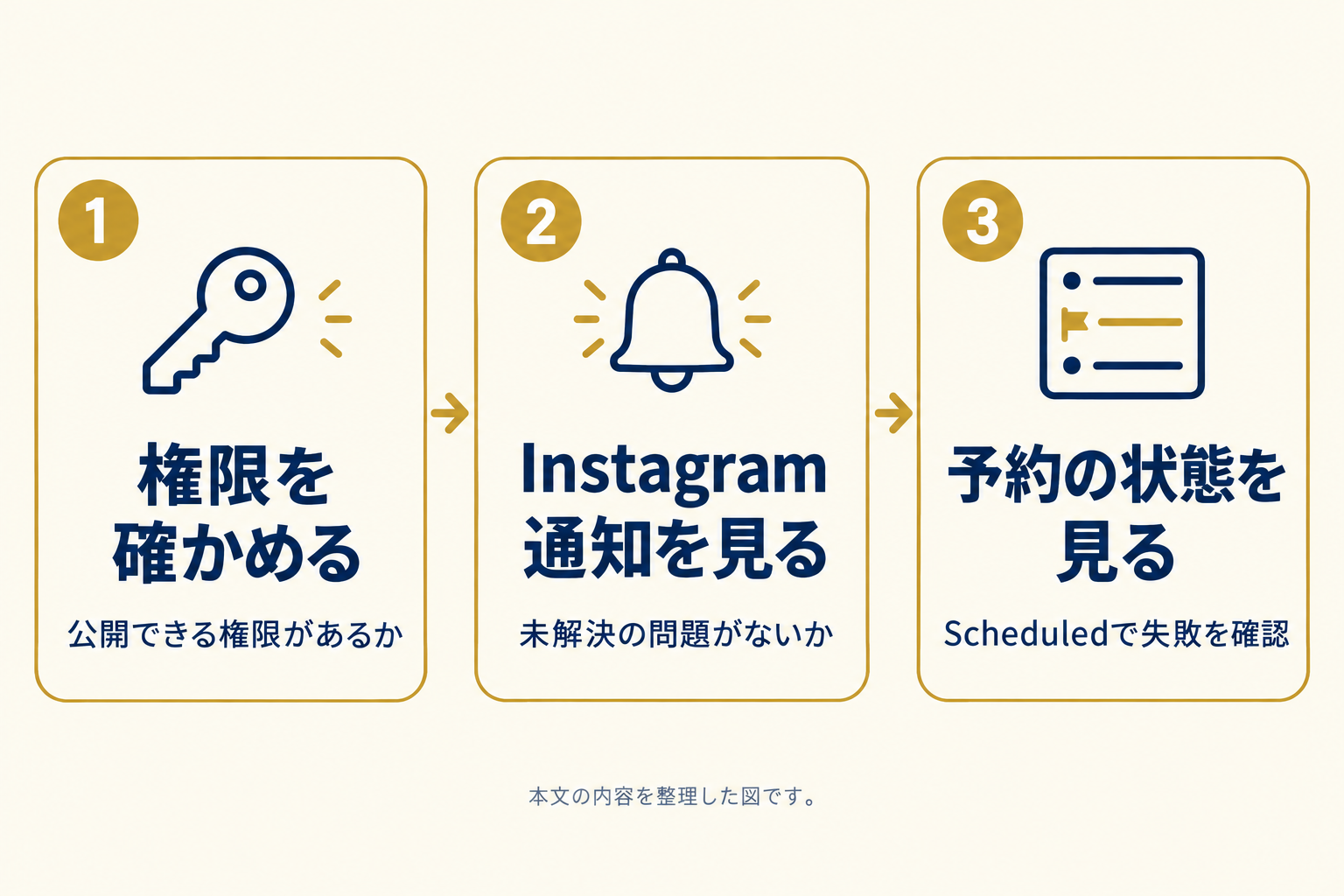
予約投稿が公開されない時の確認とは、権限、Instagramアカウント側の通知、予約の状態の3点を順に見て、原因を絞り込む作業のことです。
Metaの公式ヘルプTroubleshoot errors with posts on Meta Business Suiteには、パソコンで投稿の作成・予約・公開ができない時の主な原因が書かれています。確認日は2026年10月31日です。
| 確認する点 | 見る場所 | 公式ヘルプの説明 |
|---|---|---|
| 公開する権限があるか | Meta Business Suiteの権限 | 権限が足りないと、投稿の公開ができない原因になる |
| Instagramアカウントに未解決の問題がないか | Instagramアプリのポップアップ通知 | 通知が出た場合は、案内に従って解決してから、Meta Business Suiteで再度予約する |
| 予約が失敗の状態になっていないか | 「Content」の「Scheduled」 | システムエラーで公開されない場合は、投稿を選んで「Publish now」で手動公開できる |
同じヘルプには、FacebookとInstagramの両方に予約した投稿が、両方には公開されない場合があるとも書かれています。2つに同時に予約した時は、公開後に両方の画面で表示されているかを確かめます。
手動で公開する場合は、元の予約日時よりも遅れて公開されることになります。クライアントに共有した公開予定がある投稿は、手動で公開したことを連絡しておきます。
運用代行で予約投稿を安全に使う流れ(仮の例)
運用代行での予約投稿の流れとは、クライアントの承認を得た投稿だけを予約し、予約後に日時・投稿先・表示を点検して記録するまでを1つの手順にしたものです。
次の表は、仮の例として作った予約の確認記録です。実在のクライアントではなく、日時や内容も説明のための仮の値です。
| 項目 | 記録する内容(仮の例) |
|---|---|
| 投稿案 | 新商品の紹介投稿(写真3枚) |
| クライアントの承認 | 11月10日にチャットで承認済み |
| 予約の日時 | 11月14日の18時 |
| 投稿先アカウント | クライアントの店舗アカウント |
| 予約後の点検 | 「Scheduled」に表示された日時と投稿先を確認した |
| 公開後の点検 | 公開されたことをアカウントの画面で確認した |
この記録は、後から「いつ誰が何を確認したか」を示す根拠になります。記録の付け方は作業ログの付け方、予約に回す前の見直しは投稿前チェックリストの記事が参考になります。
投稿日を先にまとめて決めたい時は、投稿カレンダーの作り方と組み合わせます。休業日にかかる予約は、年末年始の進め方の記事で扱っています。
よくある質問(FAQ)
- Q1. インスタのアプリだけで予約投稿はできますか?
- この記事で確認した公式ヘルプには、Meta Business Suiteでの予約の手順が書かれています。Instagramアプリ単体での予約の手順は、確認した範囲では見つかりませんでした。
- Q2. ストーリーズやリールも予約できますか?
- スマートフォンアプリの公式ヘルプには、投稿の種類としてPosts、Reels、Storiesが挙げられています。出典はアプリ版の公式ヘルプです。
- Q3. 予約した投稿の画像や文章は後から直せますか?
- パソコンでは「Manage post」から「Edit post」を選べます。アプリでも、再予約の画面から内容の編集ができると説明されています。
- Q4. 予約が失敗した時は、どうすればよいですか?
- 「Content」の「Scheduled」でエラーの表示を確認し、投稿を選んで「Publish now」で手動公開する方法が公式ヘルプに書かれています。その前に、権限とInstagram側の通知も見ておきます。
- Q5. クライアントのアカウントに予約する時、先に何を決めておくべきですか?
- 誰の権限で予約するか、承認を得る手順、公開できなかった時の連絡先の3点です。権限はアカウント権限の渡し方、連絡は連絡ルールの決め方の記事が参考になります。
読み終わったら、手元に残す
SNSの課題から次の一手を決める設計シート
中身
- 目的を1つに絞る(集客・採用・業務改善・学習)
- 届ける相手の1場面を決める
- 相手が次にできる行動を1つにする
LINE を友だち追加して「SNS設計図」と送ると、無料で届きます。
LINEで「SNS設計図」を受け取るまとめ
インスタの予約投稿は、Meta Business Suiteで日時を指定して設定します。予約の前に権限を確かめ、予約したあとに日時と投稿先を見直し、公開されない時は権限・Instagram側の通知・予約の状態の順に確認します。
- パソコンは「Create post」から「Scheduling options」で日時を選び、「Schedule」を押す
- アプリは「Content」から「Create」を押し、「Schedule for later」で日時を選ぶ
- 公開されない時は、「Scheduled」の画面で状態を見て、必要なら「Publish now」で手動公開する
SNS運用の仕事を学びながら進めたい方は、公式LINEで学習の案内を確認できます。
株式会社S.Lineのサービス
→ SNS運用代行を依頼したい企業様
→ 運用代行の実績・成功事例
→ Skill.On講座の詳細
→ ソウタのインスタ大学(無料)
→ Rethent me(メンズ美容)
→ フルミエール(女性向けインスタ)
運営: 株式会社S.Line