SNS運用代行でクライアントのInstagramやFacebookを預かるときは、ID・パスワードを受け取らず、Metaのビジネスポートフォリオの「パートナー」機能で権限を付けてもらう形が基本になります。手順は、クライアントが自分の側から資産を共有する方法と、あなたが共有を依頼してクライアントが承認する方法の2通りです。
この記事では、Metaビジネスヘルプで確認できた画面名・手順・権限の種類だけを書きます。確認できなかった点は、その旨を明記しました。確認日は2026年10月28日で、各ヘルプの英語版を読んでいます。
この記事の読者向け・無料
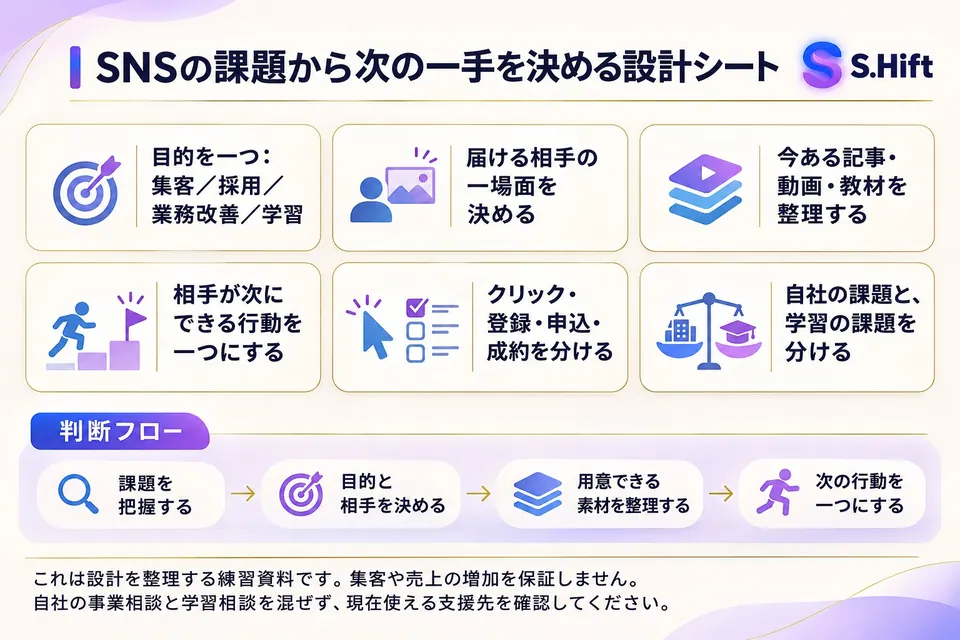
SNSの課題から次の一手を決める設計シート
中身
- 目的を1つに絞る(集客・採用・業務改善・学習)
- 届ける相手の1場面を決める
- 相手が次にできる行動を1つにする
- 下のボタンから LINE を友だち追加
- トークで「SNS設計図」と送る
- SNSの課題から次の一手を決める設計シートが自動で届きます
友だち追加は無料です。届いた後はいつでもブロックできます。
LINEで「SNS設計図」を受け取るビジネスポートフォリオとパートナーとは何か
ビジネスポートフォリオとは、Facebookページ・Instagramアカウント・広告アカウントなどの事業用の資産を1か所にまとめ、そこで働く人の権限も管理できる仕組みで、パートナーとは、その資産へのアクセスを共有する相手の事業(代理店など)のことです。
Metaは、ビジネスポートフォリオを、Facebookページ・Instagramアカウントなどの事業用資産をまとめ、資産に携わる人の権限も管理できる仕組みと説明しています。出典はAbout Business Portfolio and Business Asset Permissions in Meta Business Suiteです。パートナーは、代理店やクライアントなど一緒に働く他の事業を指します。パートナーを追加すると資産へのアクセスを渡せると案内されています(About partners in Meta Business Suite)。
運用代行者は、自分の事業のポートフォリオを持ち、クライアントの資産のパートナーとして入る形になります。同じ会社の中で社員を追加する「People(人の追加)」とは別の機能で、Meta自身も両者を区別しています(Add People to a Business Portfolio and Assign a Business Asset)。
受け取り方は2通り|共有してもらう方法と共有を依頼する方法
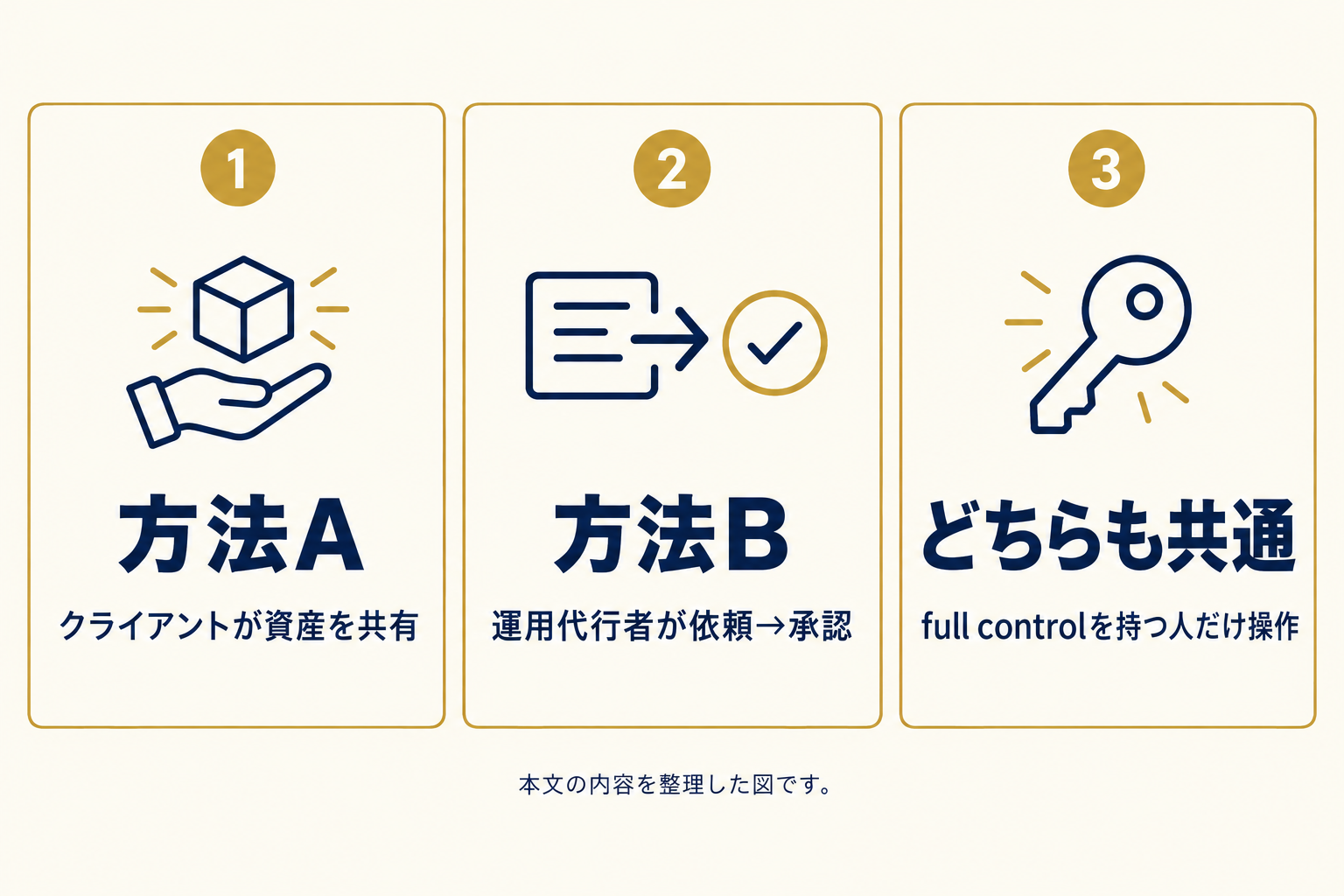
Metaのヘルプでは、パートナーの追加方法を「パートナーに自分の資産へのアクセスを渡す」と「パートナーに資産の共有を依頼する」の2つに分けており、運用代行ではどちらでも同じ結果になりますが、操作する側が逆になります。
| 方法 | 操作する人 | 画面の選択肢(英語版ヘルプの表記) | 向いている場面 |
|---|---|---|---|
| 方法A クライアントが資産を共有する | クライアント(ポートフォリオのfull control保有者) | Add → Give a partner access to your assets | クライアントがMetaの操作に慣れていて、自分で共有できるとき |
| 方法B 運用代行者が共有を依頼する | 運用代行者が依頼し、クライアントが承認 | Add → Ask a partner to assign you their assets | クライアントの操作負担を減らしたいとき |
どちらの方法でも、追加の操作ができるのは、そのポートフォリオのfull control(フルコントロール)を持つ人だけです。Partnersが画面に表示されないときは、full controlがない可能性があるとヘルプに書かれています(Give a partner access to business assets in your business portfolio)。
事前に揃えるもの|ポートフォリオID・2要素認証・full control
パートナー追加の前提は、操作する人がそのポートフォリオのfull controlを持っていることと、相手のビジネスポートフォリオIDが分かっていることです。方法Bのヘルプでは、これに加えて、相手がポートフォリオを持っていることと、自分のポートフォリオの2要素認証を有効にしておくことも前提に挙げられています。
資産を共有する方法A(Give a partner access to business assets in your business portfolio)のヘルプの「Before you begin」に挙がる前提は、自分がfull controlを持っていることです。あわせて、パートナーに渡す権限をフルか部分かで選べることが説明されています。手順の中で、パートナーのビジネスポートフォリオIDを入力し、IDが分からなければパートナーに聞くよう書かれています。2要素認証は、方法Aのヘルプの前提には挙がっていません。共有を依頼する方法B(Ask a partner to share assets with your business)のヘルプには、前提が4つ挙げられています。自分がfull controlを持っていること、パートナーがビジネスポートフォリオを持っていること、パートナーのポートフォリオID・名前・メールアドレスを知っていること、自分のポートフォリオの2要素認証を有効にしておくことです。IDはMeta Business Suiteの設定(Settings)の、事業のポートフォリオの画面で見つけられると説明されています。
運用代行者側で用意するものを整理すると、次のようになります。クライアントがポートフォリオを持っていない場合の作成手順は、この記事では確認していません。
| 用意するもの | 誰が | メモ |
|---|---|---|
| 自分の事業のビジネスポートフォリオ | 運用代行者 | 方法Aでは運用代行者のIDを入力して共有され、方法Bでは依頼を送る側になるため必要(A・Bとも手順から必要になる) |
| 自分のビジネスポートフォリオID | 運用代行者 | 方法Aではクライアントに伝える |
| クライアントのビジネスポートフォリオID | クライアント | 方法Bで入力する |
| 2要素認証の有効化 | 依頼を送る運用代行者(方法B) | 方法Bのヘルプが前提に挙げている。方法Aのヘルプの前提には挙がっていない |
| full controlを持つ担当者 | クライアント(方法A)/運用代行者(方法B) | Partnersが見えない場合は権限不足の可能性 |
方法A|クライアントが資産を共有する手順
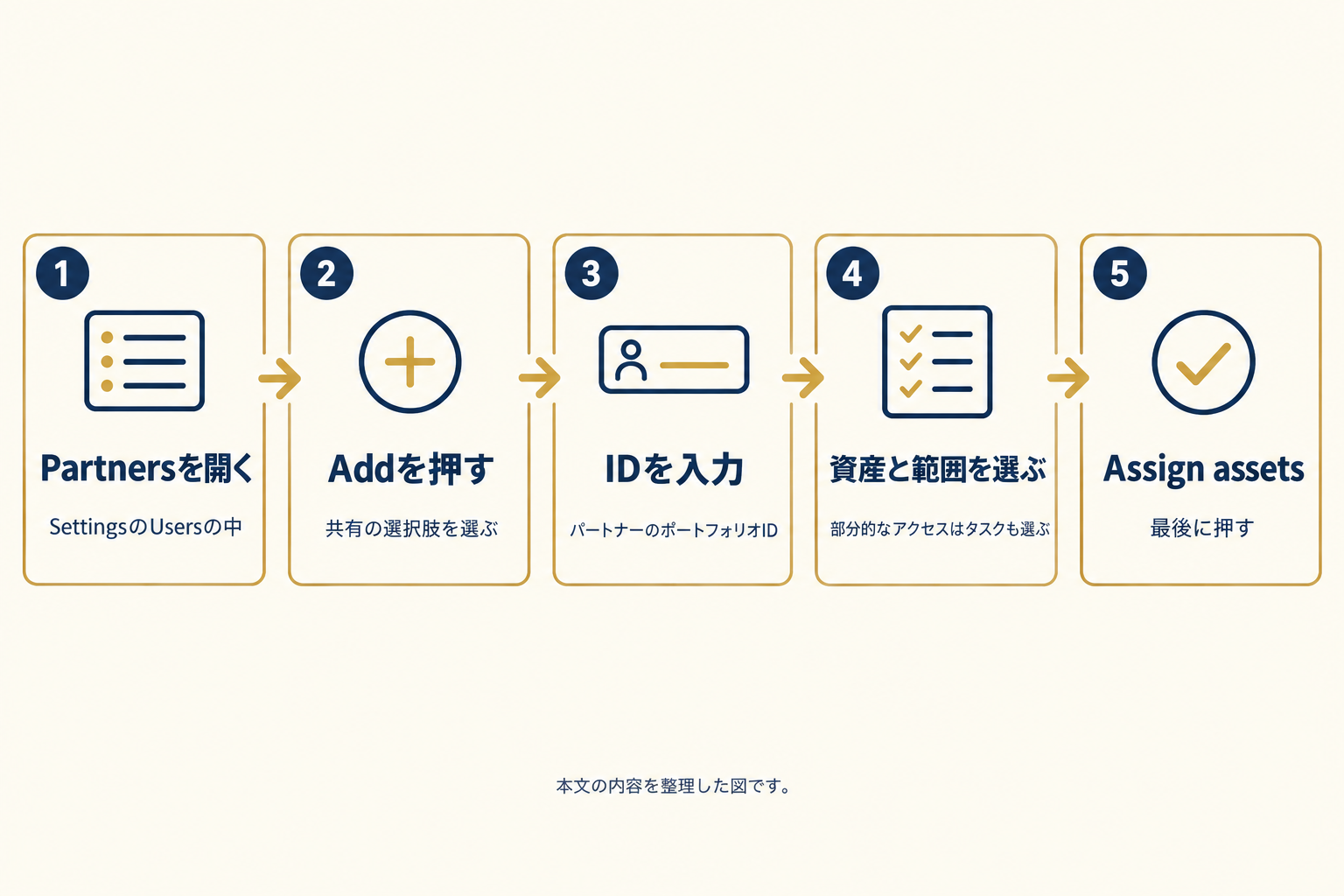
方法Aは、クライアントがMeta Business Suiteの設定でPartnersを開き、運用代行者のポートフォリオIDを入力して、共有する資産と権限を選ぶ流れです。
ヘルプに書かれている手順は次のとおりです(Give a partner access to business assets in your business portfolio)。クライアントに依頼するときは、この順番で伝えると進めやすくなります。
- Meta Business Suiteで、事業のビジネスポートフォリオのSettingsを開く。
- 左のメニューのUsersの中から、Partnersを選ぶ。
- Addを押し、Give a partner access to your assetsを選ぶ。
- パートナー(運用代行者)のビジネスポートフォリオIDを入力し、Nextを押す。
- 共有する資産と、与えるアクセスの範囲を選ぶ。部分的なアクセスにする場合は、パートナーに担当させるタスクも選ぶ。
- Assign assetsを押す。
同じヘルプには、ポートフォリオにfull controlを持つ別の人の承認が必要になる場合があること、共有した資産は双方がそれぞれのポートフォリオのSettingsで確認できることも書かれています。日本語表示の画面での各ボタンの正式名称は、確認できた範囲の公式ヘルプには載っていませんでした。画面が違って見えるときは、上の英語表記と対応する項目を探してもらってください。
方法B|運用代行者から共有を依頼する手順
方法Bは、運用代行者がPartnersからAskの選択肢を使ってクライアントのポートフォリオIDとメールアドレスを入力し、必要な資産の種類と権限を指定して依頼を送り、クライアントが承認する流れです。
ヘルプによると、依頼を送る側がfull controlを持っている必要があり、相手のポートフォリオID・組織名・メールアドレスを知っておく必要があります。依頼を受けた側でも、資産を共有できるのはfull controlを持つ人だけです。共有する権限の内容によっては、finance access(財務に関するアクセス)も必要になることがあります(Ask a partner to share assets with your business)。
- 自分のビジネスポートフォリオのSettingsを開き、左のメニューのUsersの中のPartnersを選ぶ。
- Addを押し、Ask a partner to assign you their assetsを選ぶ。
- 内容を読んでGet startedを押す。
- クライアントのメールアドレスと、クライアントのビジネスポートフォリオIDを入力する。
- 自分の事業の役割とパートナーの役割を選び、Nextを押す。
- 依頼する資産の種類と権限を選び、Nextを押す。
- 内容を確認して、Send requestを押す。
同じヘルプでは、クライアントは依頼を承認も拒否もでき、共有する資産の種類や権限を変えることもできると説明されています。依頼の状況は自分のSettingsのPartnersの画面で確認でき、そこから取り消すこともできます。クライアントの画面に依頼がどう表示されるかは、確認できた範囲の公式ヘルプには載っていませんでした。
権限の種類|フルアクセスと部分アクセスをどう選ぶか
Metaの権限は「フルアクセス(full access)」と「部分アクセス(partial access)」の2段階で、どちらもポートフォリオ全体と個々の資産に適用され、部分アクセスでは担当するタスクだけを渡せます。
権限の説明ページは、フルアクセスを「人が持てる最高レベルのアクセス」、部分アクセスを「割り当てられた資産やタスクの作業に限られる権限」としています。以前はfull controlと呼ばれていた旨も書かれており、手順のページには古い呼び方のfull controlが残っています。出典はAbout Business Portfolio and Business Asset Permissions in Meta Business Suiteです。
| 種類 | ヘルプの説明 | 運用代行での使いどころ(編集部の整理) |
|---|---|---|
| 資産のフルアクセス | その資産で使えるすべての権限があり、削除もできる | 契約上その権限が必要な理由を説明できるときに限る |
| 資産の部分アクセス | コンテンツ作成、広告管理、メッセージ対応など、割り当てられた特定のタスクだけができる | 契約書の業務範囲に書いたタスクだけを選ぶ |
パートナーに資産のフルアクセスを渡した場合でも、その資産を別の事業に共有することはできず、共有できるのは資産を所有する事業だけだとヘルプは書いています。部分アクセスを渡した場合、パートナーは自社の人に、割り当てられたタスクの範囲でしか権限を付けられません(Give a partner access to business assets in your business portfolio)。外注先にも作業を任せたい場合は、SNS運用代行の再委託の進め方|許諾の取り方・渡す情報の線引き・条項例も合わせて確認してください。
どこまで渡すかは、契約書の業務範囲から逆算するのが分かりやすい方法です。この対応づけはMetaの記載ではなく、編集部の整理です。投稿とメッセージ対応だけを任されるなら、そのタスクだけを選びます。広告に触れない契約なのに広告の権限まで求めると、クライアントが断る理由になります。
実践用の「SNSの課題から次の一手を決める設計シート」を無料で配布しています。LINE で「SNS設計図」と送ると届きます。LINEで受け取る
クライアントへの依頼メッセージの仮の例
依頼メッセージは、パスワードを預からない理由、使う機能名、渡してほしい範囲、相手に必要な作業の順に書くと、クライアントが迷わず動けます。
次は、方法Aでお願いするときの文面の仮の例です。人物名や事業名は架空で、実在のクライアントではありません。
| 項目 | 仮の例の文面 |
|---|---|
| 冒頭 | お世話になっております。運用開始にあたり、ログイン情報はお預かりせず、Metaのビジネスポートフォリオの機能で権限をいただく形でお願いしています。 |
| 理由 | 担当者ごとの権限をいつでも見直せて、契約終了時にも、そちらの操作で共有を外していただけるためです。 |
| お願いする範囲 | 投稿の作成と、メッセージへの返信に必要な権限だけをお願いします。広告に関する権限は今回の契約に含まれていないため、不要です。 |
| お願いする操作 | Meta Business SuiteのSettingsから、PartnersでAddを選び、Give a partner access to your assetsを選んでください。私のビジネスポートフォリオIDは別のメッセージでお送りします。 |
| 確認 | 共有が終わりましたら、お知らせください。こちらで見えている資産と権限の範囲をお返しします。 |
操作の途中で詰まったときの問い合わせ窓口や、返信の目安は、SNS運用代行の連絡ルールの決め方|手段・返信時間・報告頻度と案内文の例で決めておくと、依頼の往復が減ります。
パスワードを預からない理由
パスワードを預からないほうがよいのは、Metaが用意している権限の仕組みで足りる業務に、アカウント全体の入口を渡す必要がないためです。
Metaのビジネスヘルプは、必要な人に必要な権限だけを与えると、ポートフォリオと資産を安全に保てると説明しています(About Business Portfolio and Business Asset Permissions in Meta Business Suite)。ポートフォリオの安全対策のヘルプには、人ごとのアクセス権限を点検することや、権限の一覧と最終ログイン、2要素認証の有無を書き出して確認できることが書かれています(Best practices for making a business portfolio more secure)。
ここから先は編集部の整理です。パスワードを共有すると、これらの点検の対象になる「誰が・どの権限で」という区別が、その共有ログインの中では付けられません。運用代行者の側にも、次のような不利が出ます。
| 場面 | パスワードを預かった場合 | パートナー権限で受け取った場合 |
|---|---|---|
| 範囲の説明 | アカウント全体に入れる状態になり、担当範囲を契約書でしか示せない | 選んだ資産・タスクだけが見える |
| 問題が起きたとき | 誰の操作か切り分けにくい | パートナーとして付与された範囲が明確で、説明しやすい |
| 契約の終了 | パスワードの変更をクライアントに頼む必要がある | クライアントが設定からパートナーを外す |
また、Metaの別のヘルプには、知らない相手からのアクセス要求は承認しないよう勧める記載があります。偽のアカウントで事業を装うなりすましがあるためで、クライアント側が運用代行者の素性を確かめたがるのは自然なことです(Best practices for giving people access to your Page in Meta Business Suite)。契約前に法人の実在を確かめておく方法はSNS運用代行の案件を受ける前の取引先確認|法人番号の調べ方と契約前の確認項目で扱っています。権限の種類を問わず、渡し方の選択肢を比べる考え方や契約書に書く項目はSNS運用代行のアカウント権限の渡し方|パスワード共有を避ける手順と解約時の対応にまとめています。
受け取ったあとの確認と、解除のされ方
権限を受け取ったら、見えている資産と許可されたタスクを依頼内容と照合し、契約が終わったときは、クライアントがPartnersからパートナーを外すことで共有が解除されます。
共有された資産は、運用代行者とクライアントの双方が、それぞれのSettingsで確認できます(Give a partner access to business assets in your business portfolio)。受け取った直後に、依頼した資産がすべて見えているか、依頼していない資産が混ざっていないかを確認し、結果をクライアントに返しておくと後の食い違いが減ります。開始前の数字を残すやり方はSNS運用代行の開始前ベースライン|現状の数字を記録するシートと手順が参考になります。
パートナーを外す手順は、ヘルプでは次のとおりです。操作するのはポートフォリオのfull controlを持つ人です。SettingsのPartnersを開き、右上のOptionsからRemove from business portfolioを選び、Remove partnerを押します。出典はRemove partners from your business portfolio in Meta Business Suiteです。個人の権限だけを変えたいときは、How do I change someone’s permissions for a business portfolio or business asset in Meta Business Suite?に手順があります。契約終了時の資料の返し方まで含めた流れは、SNS運用代行の契約終了時の引き継ぎ|アカウント権限と資料の返し方にまとめています。
確認できなかったこと
この記事で確認した範囲の公式ヘルプには、日本語画面の正式な項目名、クライアントの画面での依頼の見え方、ポートフォリオを持たないクライアントへの代替手順が載っていませんでした。
| 確認できなかった点 | この記事での扱い |
|---|---|
| 日本語表示の画面での各ボタンの正式名称 | 英語版ヘルプの表記を併記し、日本語名は書かない |
| 方法Bの依頼がクライアントの画面にどう表示されるか | 承認・拒否・内容変更ができるという範囲にとどめる |
| クライアントがビジネスポートフォリオを持たない場合の手順 | 書かない。個別の事情はMetaのヘルプで確認する |
画面の名称や配置はMeta側で更新されることがあります。手順を案内する前に、クライアントとの画面共有やヘルプの最新版で、項目の名前が合っているかを確かめてください。
よくある質問(FAQ)
- Q1. パートナー追加は、運用代行者とクライアントのどちらが操作しますか。
- 方法Aはクライアント、方法Bは運用代行者が依頼を送ってクライアントが承認します。どちらも操作できるのは、そのポートフォリオでfull controlを持つ人です。
- Q2. 運用代行者も自分のビジネスポートフォリオが必要ですか。
- 必要です。方法Aではクライアントが運用代行者のビジネスポートフォリオIDを入力し、方法Bでは運用代行者が自分のポートフォリオから依頼を送るためです。なお、方法Bのヘルプが「ポートフォリオを持っていること」を前提に挙げているのは、資産を共有する側のクライアントです。
- Q3. Partnersが画面に出てこないときはどうしますか。
- full controlを持っていない可能性があるとヘルプに書かれています。full controlを持つ担当者に操作を依頼してください。
- Q4. 資産のフルアクセスをもらえば、その資産は自分のものになりますか。
- なりません。ヘルプでは、フルアクセスのパートナーでも資産を別の事業に共有することはできず、共有できるのは資産を所有する事業だけとされています。
- Q5. 契約が終わったら、どうなりますか。
- クライアントのfull control保有者がPartnersからパートナーを外せます。外れたあとの資料の返却などは、契約書の取り決めに沿って進めます。
読み終わったら、手元に残す
SNSの課題から次の一手を決める設計シート
中身
- 目的を1つに絞る(集客・採用・業務改善・学習)
- 届ける相手の1場面を決める
- 相手が次にできる行動を1つにする
LINE を友だち追加して「SNS設計図」と送ると、無料で届きます。
LINEで「SNS設計図」を受け取るまとめ
パスワードは受け取らず、Metaのビジネスポートフォリオで、クライアントが共有する方法Aか、運用代行者が依頼する方法Bのどちらかを使います。渡してもらう範囲は、契約書の業務範囲から必要なタスクだけを選び、受け取ったあとは見えている資産を依頼内容と照合します。契約終了時はPartnersから外してもらいます。画面名はMeta側で変わる可能性があるため、案内の直前に最新のヘルプで確かめてください。
株式会社S.Lineのサービス
→ SNS運用代行を依頼したい企業様
→ 運用代行の実績・成功事例
→ Skill.On講座の詳細
→ ソウタのインスタ大学(無料)
→ Rethent me(メンズ美容)
→ フルミエール(女性向けインスタ)
運営: 株式会社S.Line