インスタを開いたまま寝落ちしても、画面がいつ消えるかを決めるのは、Instagramではなくスマホ本体の設定です。
この記事では、2026年11月9日に確認したAppleの公式案内、Google Pixelの公式案内、Instagramヘルプセンターをもとに、画面を消す設定と、寝ている間の見え方を整理します。
先に要点だけ並べます。
- 画面が消えるまでの時間は、iPhoneなら「自動ロック」、Pixelなら「画面自動消灯」で決まります。
- 相手に見える「オンライン」表示は、アクティビティのステータスをオフにすると出なくなります。
- 夜の通知は、スリープモードで一時停止できます。
この記事の読者向け・無料
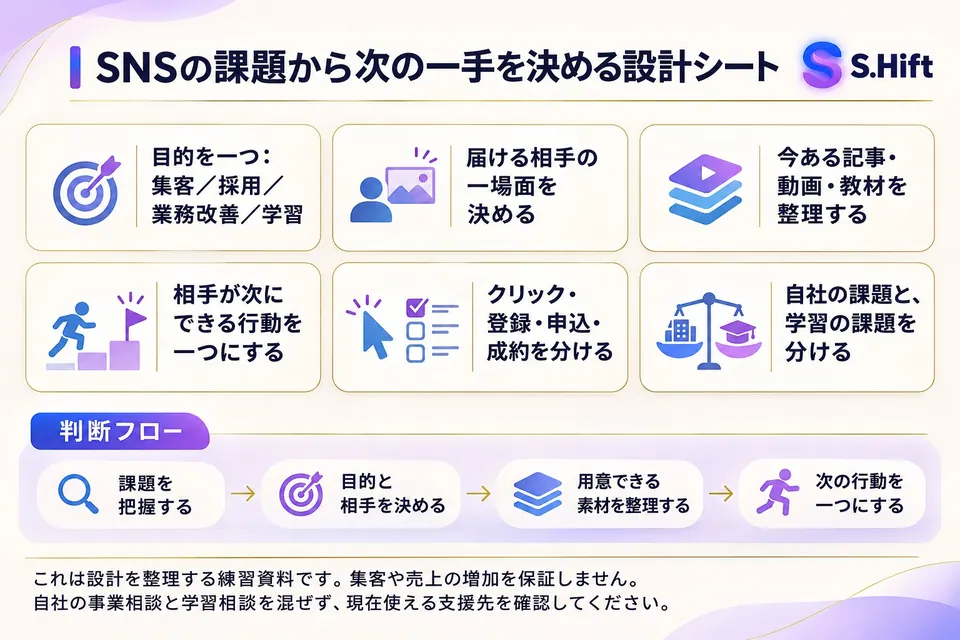
SNSの課題から次の一手を決める設計シート
中身
- 目的を1つに絞る(集客・採用・業務改善・学習)
- 届ける相手の1場面を決める
- 相手が次にできる行動を1つにする
- 下のボタンから LINE を友だち追加
- トークで「SNS設計図」と送る
- SNSの課題から次の一手を決める設計シートが自動で届きます
友だち追加は無料です。届いた後はいつでもブロックできます。
LINEで「SNS設計図」を受け取るインスタを開いたまま寝落ちした時、画面が消えるかは何で決まる?
画面が消えるまでの時間は、スマホの設定(iPhoneの「自動ロック」、Pixelの「画面自動消灯」)で決まります。
Appleの案内では、iPhoneは画面から視線が外れると、セキュリティのために画面が暗くなり、最終的にロックされると説明されています。
その時間は、設定アプリから変えられます。
一方で、Instagramのアプリが画面を点けたままにするかどうかは、公式ヘルプで確認できませんでした。
そのため、この記事ではアプリ側の動きは断定しません。
画面が消えない時は、まず本体の設定を見るのが近道です。
設定が「長い」か「無効」になっていれば、寝落ちしている間も画面は点いたままになります。
iPhoneで自動ロックの時間を確かめる手順
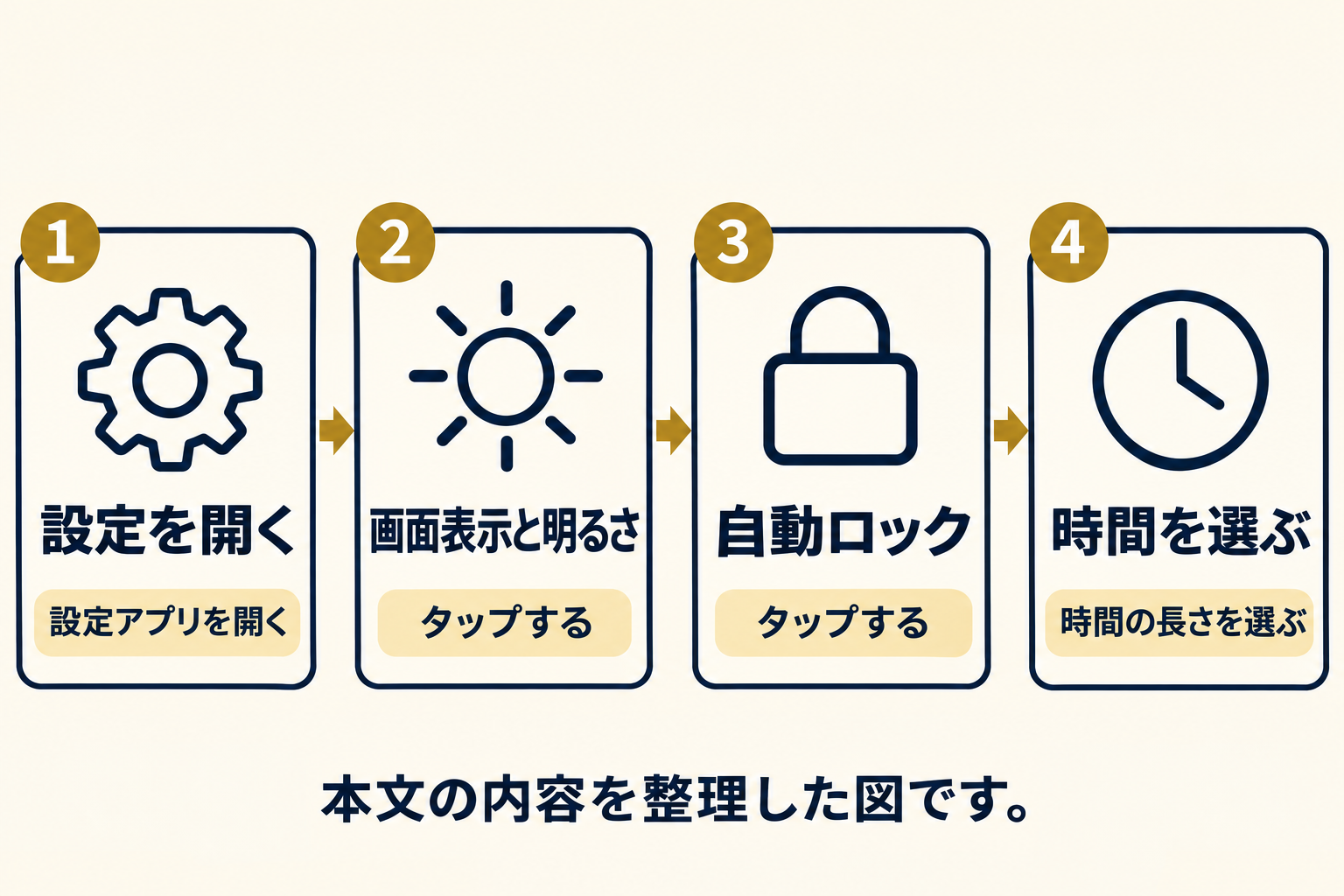
iPhoneの自動ロックは、画面が自動で暗くなりロックされるまでの時間を決める設定です。
手順はAppleの公式ユーザガイドにある次の流れです。
- 設定アプリを開きます。
- 「画面表示と明るさ」をタップします。
- 「自動ロック」をタップします。
- 時間の長さを選びます。
同じ案内には、自動ロックを遅らせたり無効にしたりすると、電力消費量が増えることがあると書かれています。
寝落ちが多い人は、長い時間や「なし」より、短めの時間を選ぶほうがバッテリーには優しい設定です。
もうひとつ、ロックされたあとの表示にも注意が要ります。
対応モデルでは「常にオン」画面の設定で、ロック中でも暗い状態でロック画面が表示されます。
Appleの案内では、画面が下を向いている時、低電力モードがオンの時、「睡眠」集中モードがオンの時、普段の就寝時刻になった時には、ディスプレイが自動でオフになると説明されています。
この設定は「画面表示と明るさ」の「常に画面オン」から切り替えられます。
Pixel(Android)で画面自動消灯の時間を確かめる手順
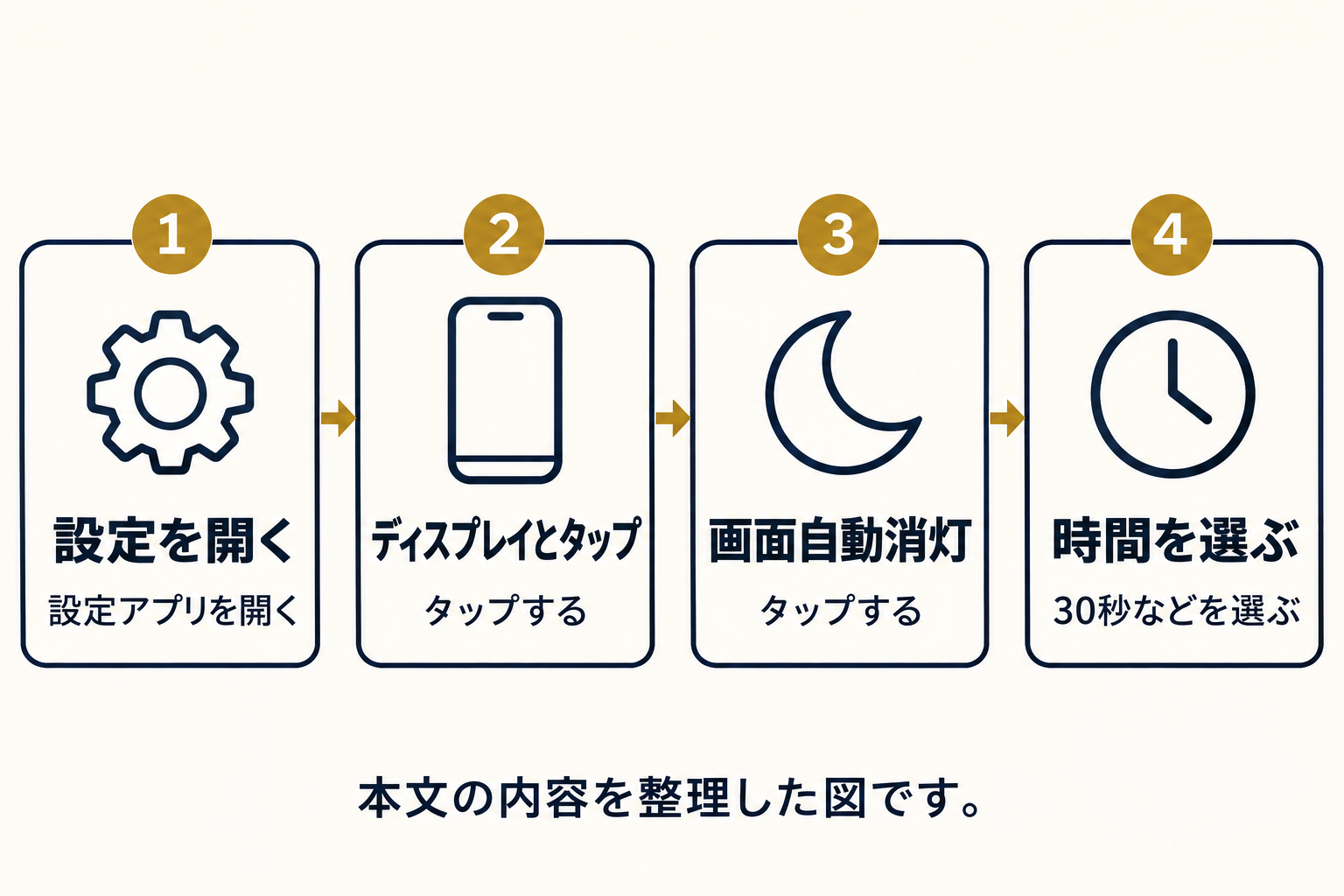
Google Pixelでは、「画面自動消灯」で、操作がない時に画面がオフになるまでの時間を選びます。
Google Pixelの公式ヘルプには、次の手順が載っています。
- 設定アプリを開きます。
- 「ディスプレイとタップ」をタップします。
- 「画面自動消灯」をタップします。
- 30秒などの時間を選びます。
同じヘルプには、Google Pixel 4以降なら「スクリーン アテンション」をオンにすると、画面を見ている間だけ画面をオンにできると書かれています。
また、「常に表示状態のディスプレイ」をオフにすると、画面を使っていない時に画面をオフにできるとあります。
この手順はPixelの案内です。
ほかのメーカーのAndroidは、項目名や選べる時間が違うことがあります。
その場合は、お使いの端末メーカーの公式案内で「画面の消灯」にあたる項目を確かめてください。
寝ている間に相手へどう見える?アクティビティのステータスを確かめる
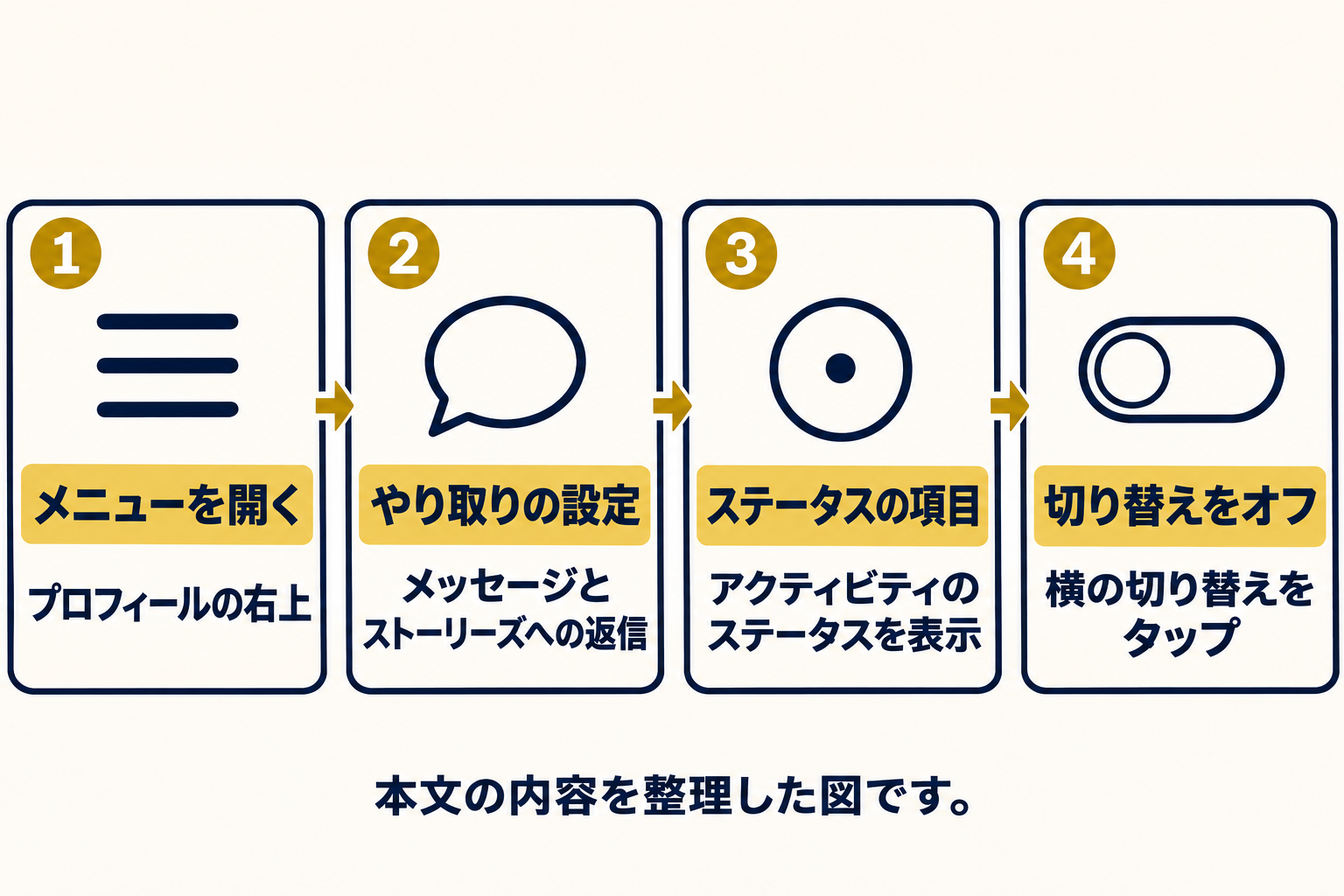
アクティビティのステータスは、フォローしている人やメッセージを送った相手に、最後にオンラインだった日時や現在オンラインであることを見せる設定です。
Instagramヘルプセンターでは、この設定がオンの場合、フォローしている人やメッセージを受け取った相手が、最後にオンラインだった日時や現在のオンライン状況を確認できると説明されています。
画面を点けたまま寝落ちした時に、相手からどう見えるかは、公式ヘルプには書かれていません。
気になる場合は、寝る前にオフにしておくと安心です。
iPhoneアプリでは、公式ヘルプの次の手順でオフにできます。
- 右下の「プロフィール」またはプロフィール写真をタップします。
- 右上の「メニュー」をタップします。
- 「他の人があなたとやり取りできる方法」の下で「メッセージとストーリーズへの返信」をタップします。
- 「アクティビティのステータスを表示」をタップします。
- 「アクティビティのステータスを表示」の横にある切り替えをタップして、オフにします。
オフにすると、相手のステータスも見えなくなります。
ヘルプには、自分にも他の利用者のアクティビティのステータスが表示されなくなると書かれています。
この設定の見え方は、関連記事のインスタのアクティビティステータスとは?オンライン表示の見え方とオフにする設定でも詳しく扱っています。
実践用の「SNSの課題から次の一手を決める設計シート」を無料で配布しています。LINE で「SNS設計図」と送ると届きます。LINEで受け取る
夜の通知はスリープモードで止める
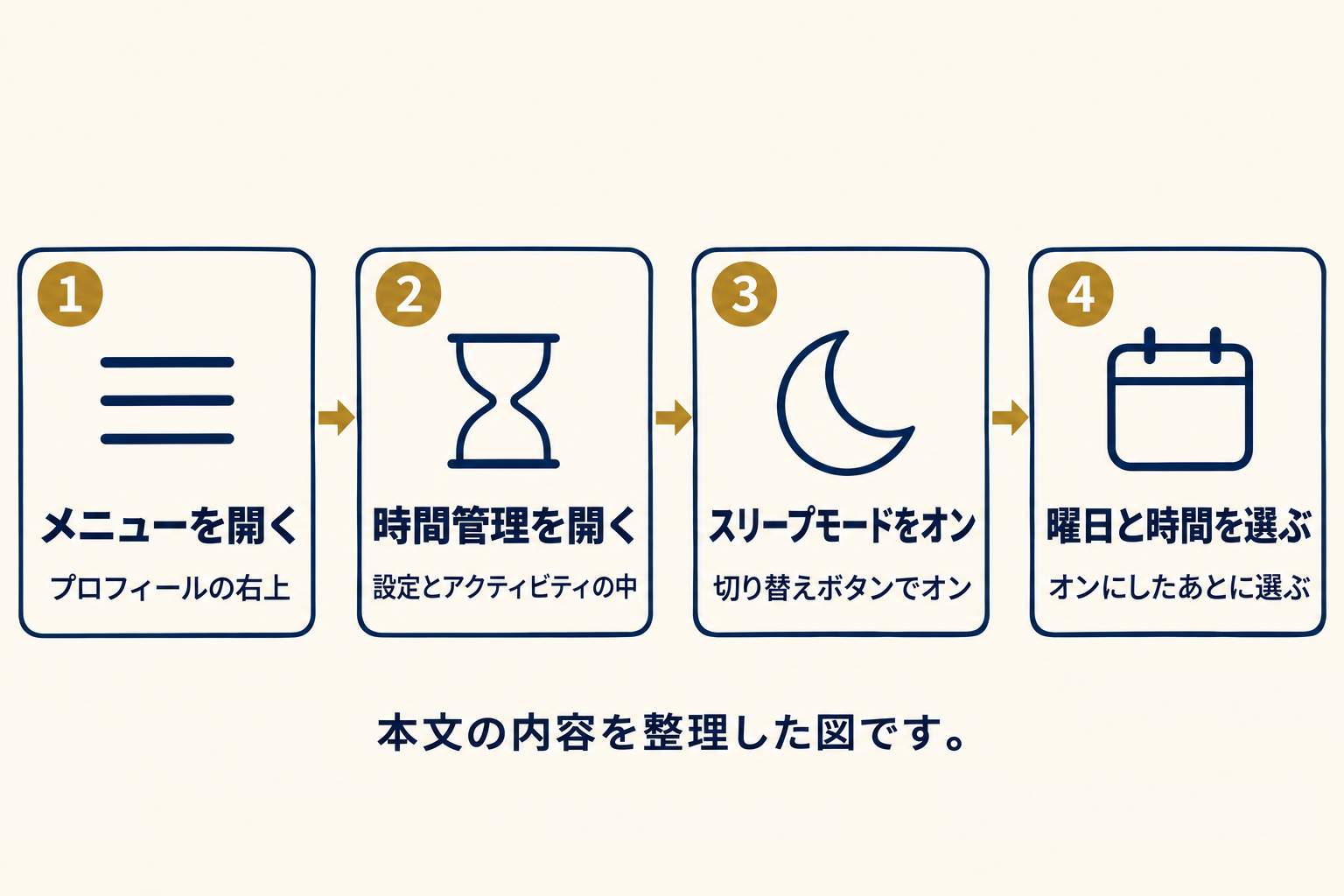
スリープモードは、決めた時間帯にInstagramからのお知らせを自動で一時停止する設定です。
Instagramヘルプセンターでは、スリープモード中はお知らせの一時停止、メッセージへの自動返信、Instagramを閉じるよう促すリマインダーが使えると説明されています。
ヘルプによると、スリープモード中はアクティビティのステータスが「スリープモード中」に変わり、オンラインを示す緑の点が月のアイコンに変わります。
スリープモードが終わると、その間に届いたお知らせやメッセージの概要が届きます。
iPhoneアプリでの設定手順は、同じヘルプにある次の流れです。
- 右下の「プロフィール」またはプロフィール写真をタップします。
- 右上の「メニュー」をタップします。
- 「設定とアクティビティ」の中で「時間管理」をタップします。
- 「スリープモード」をタップします。
- 切り替えボタンで、スリープモードをオンにします。
- オンにしたら、スリープモードにする曜日と時間を選びます。
ヘルプには、ティーンアカウントは毎日午後10時から午前7時の間がデフォルトでスリープモードになることも書かれています。
スリープモード自体の意味や解除できない時の対処は、インスタのスリープモードとは?解除方法と「退席中」の意味にまとめています。
寝落ちしやすい人の夜の設定(組み合わせ例)
寝落ちが多い人は、画面、相手への見え方、通知を別々の設定で整えると、朝の困りごとが減ります。
次の表は、ここまでの設定を組み合わせた仮の例です。
実際の時間や組み合わせは、ご自身の生活に合わせて決めてください。
| 困りごと | 見る設定 | 設定の場所 |
|---|---|---|
| 画面がずっと点いている | iPhoneは自動ロック、Pixelは画面自動消灯 | iPhoneは「画面表示と明るさ」、Pixelは「ディスプレイとタップ」 |
| ロック後も画面に表示が残る | iPhoneは「常に画面オン」、Pixelは「常に表示状態のディスプレイ」 | iPhoneは「画面表示と明るさ」、Pixelは「ディスプレイとタップ」 |
| 相手にオンラインと見えるのが気になる | アクティビティのステータスを表示 | Instagramの「メッセージとストーリーズへの返信」 |
| 夜中の通知で起きてしまう | スリープモード | Instagramの「時間管理」 |
仮の例として、毎晩ベッドで動画を見て寝落ちする人を考えます。
この場合は、自動ロックを短めの時間にして、スリープモードを寝る時間に合わせます。
相手に在席状況を見せたくないなら、アクティビティのステータスもオフにします。
3つの設定は独立しているので、必要なものだけ選べます。
朝起きた時に確認すること
朝は、バッテリー残量、通知の概要、見てしまった投稿の履歴の3点を確認すれば足ります。
- バッテリー残量を見て、画面が点いたままだったかを判断します。
- スリープモードを使っていれば、終了後に届く概要を読みます。
- 寝落ち中に誤ってタップした投稿やリールがないか、閲覧の履歴を見ます。
閲覧の履歴の見方と削除の手順は、閲覧履歴(視聴履歴)の見方と削除方法の記事にまとめています。
誤って「いいね!」を押していないかも、見直しておくと安心です。
足跡がつく行動とつかない行動の違いは、足跡が残る行動・残らない行動の記事で整理しています。
検索したキーワードが相手に分かるかは、検索履歴の見方・削除と共有端末の注意の記事で確かめられます。
よくある質問(FAQ)
- Q1. インスタを開いたまま寝落ちすると、画面は消えませんか?
- 画面が消えるかどうかは、本体の自動ロック(iPhone)や画面自動消灯(Pixel)の設定で決まります。Instagramアプリ側の動きは公式ヘルプで確認できていないため、断定できません。
- Q2. 寝落ちしている間、相手に「オンライン」と見えますか?
- アクティビティのステータスがオンの場合、フォローしている人やメッセージを受け取った相手が、最後にオンラインだった日時や現在のオンライン状況を確認できます。寝落ち中の見え方は公式ヘルプに記載がないため、気になる場合はオフにしてください。
- Q3. アクティビティのステータスをオフにすると、自分にも影響しますか?
- はい。ヘルプには、オフにすると他の利用者のアクティビティのステータスも自分には表示されなくなると書かれています。
- Q4. 自動ロックを「なし」にしても大丈夫ですか?
- Appleの案内には、自動ロックを遅らせたり無効にしたりすると電力消費量が増えることがあると書かれています。寝落ちが多いなら、短めの時間にしておくほうが無難です。
- Q5. 夜の通知だけ止めたい時はどうすればいいですか?
- 「設定とアクティビティ」の「時間管理」から、スリープモードをオンにして曜日と時間を選びます。スリープモード中はInstagramからのお知らせが一時停止されます。
読み終わったら、手元に残す
SNSの課題から次の一手を決める設計シート
中身
- 目的を1つに絞る(集客・採用・業務改善・学習)
- 届ける相手の1場面を決める
- 相手が次にできる行動を1つにする
LINE を友だち追加して「SNS設計図」と送ると、無料で届きます。
LINEで「SNS設計図」を受け取るまとめ
寝落ち中の画面は、スマホ本体の自動ロック(Pixelは画面自動消灯)の設定で決まります。
相手への見え方はアクティビティのステータス、夜の通知はスリープモードで整えます。
この3つは別々の設定なので、困っているものから1つずつ確かめてください。
インスタの機能や運用をもっと体系的に学びたい方は、次の案内も参考にしてください。
株式会社S.Lineのサービス
→ SNS運用代行を依頼したい企業様
→ 運用代行の実績・成功事例
→ Skill.On講座の詳細
→ ソウタのインスタ大学(無料)
→ Rethent me(メンズ美容)
→ フルミエール(女性向けインスタ)
運営: 株式会社S.Line